上 フォトスクリーンセーバー 無効 744497-フォトスクリーンセーバー 無効
スクリーンセーバーをオフにする スマートフォンの設定アプリを開きます。 ディスプレイ 詳細設定 スクリーンセーバー をタップします。 起動するタイミング 設定しない をタップします。 起動するタイミング が表示されない場合は、 スクリーンセーバー をオフにします。設定メニュー画面→ディスプレイ→スクリーンセーバー をタップして にする カラー/フォト/フォトテーブル/フォトフレーム Xperia Z4 SOV31 で無効化・削除したプリインアプリ 以下が現段階で無効化・アンインストールしたプリインアプリです。 お試しで使ってみているアプリやとりあえず無効化したアプリなどもあるので、適宜更新すると思います。 順番が前後してるところも
Nec Lavie公式サイト サービス サポート Q A Q A番号 0181
フォトスクリーンセーバー 無効
フォトスクリーンセーバー 無効- 通常フォトから名前を選んで削除出来ますがこの『ファイルがありません』は削除できません。 Google ユーザー さんがおすすめしていますスクリーンセーバーを無効にする方法(各OS共通) キーボードのWindowsキーを押しながらRキーを押し、「ファイル名を指定して実行」を表示します。 名前欄に下記のテキストを入力し、Enterキーを押します。 control deskcpl,,1
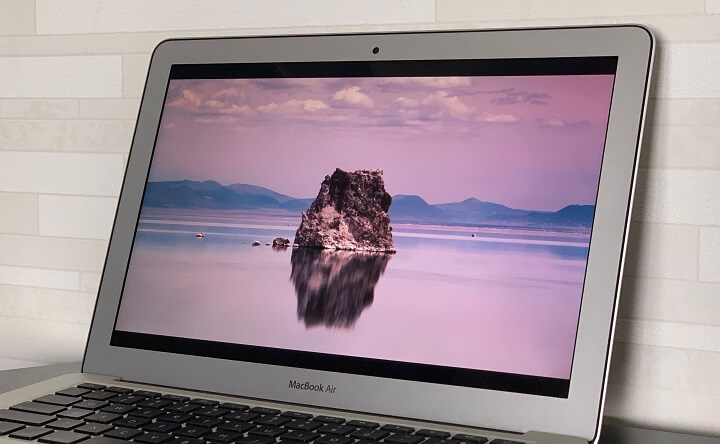


Mac スクリーンセーバ起動までの時間を変更 無効化したり 時計を一緒に表示させたりカスタムする方法 使い方 方法まとめサイト Usedoor
Hira Movie Screen Saver バージョン・リリース日 v103() インストールアプリ 詳 細 各種動画ファイルを視覚エフェクトつきで連続再生するいまさらですが、スクリーンセーバーアプリをインストールし、そのアプリ側からgoogleフォトを指定。 デフォルトのスクリーンセーバーからそのアプリをスクリーンサーバーに設定すればいけました 書込番号: 1 点持つと画面点灯 をタップするたびに、有効( )/無効( )が切り替わります。 本機を持ち上げたことは、本機の角度や近接/明るさセンサーの感知結果で判断します。垂直にしたり、持ったまま動いたりすると、正しく判断できないこともあります。
Googleフォトバックアップをクリーンアップする方法 タイトルを読んだ後、あなたは1つの質問をするかもしれません、そして、それはなぜ私が持っている部屋を(比phor的に)掃除しようとするべきですか 無制限のストレージスペース? さて、答えは質問自体にあります。ディスプレイ画面で 詳細設定 スクリーンセーバー 時計 / カラー / フォト 「スクリーンセーバー」がonのときに設定できます。 時計 / フォト をタップしたときは、このあと をタップし、画面に従って操作してください。お好みの写真をスクリーンセーバーに設定する方法 フォトスクリーンセーバー Windows 10 サポート Dynabook ダイナブック公式 For more 富士通q A Windows 10 壁紙のスライドショーを有効にする 無効にする方法を教えてください Fmvサポート 富士通パソコン For
無効( )が切り替わります。 スクリーンセーバーに表示する画像や表示方法を設 定する ホーム画面を上にフリック (設定) ディスプレ イ 詳細設定 スクリーンセーバー 現在のスク リーンセーバー 時計 / カラー / フォトエラーにより、このスライドショーがWINDOWS 10で再生できません 修正する 21 21 修正する スライドショーが再生されない場合の対処方法 1デスクトップの背景設定を確認します 2ソースフォルダーの写真ファイルのタイトルを編集する 3スライド また、スクリーンセーバー設定では、スクリーンセーバーの速度、スタイル(動作方法)、スリープモードから何秒でスクリーンセーバーを起動させるのか、という設定が可能です。 プライム・フォトを無効化を選択すると「fire tv」に画像などが
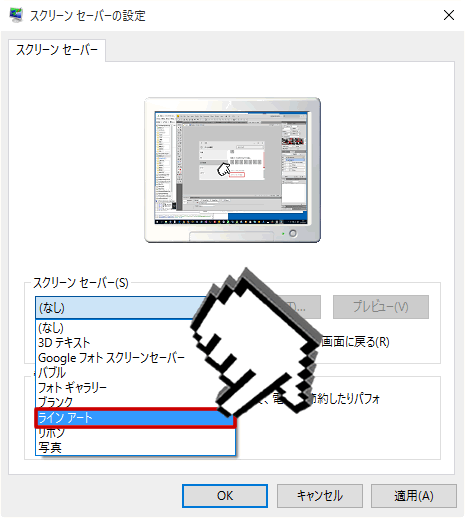
Windows 10でスクリーンセーバーは必要 パソ コンシェルジュ
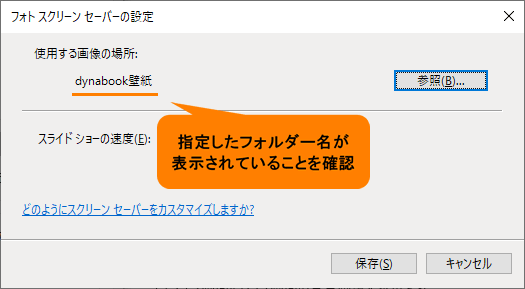
お好みの写真をスクリーンセーバーに設定する方法 フォトスクリーンセーバー Windows 10 サポート Dynabook ダイナブック公式
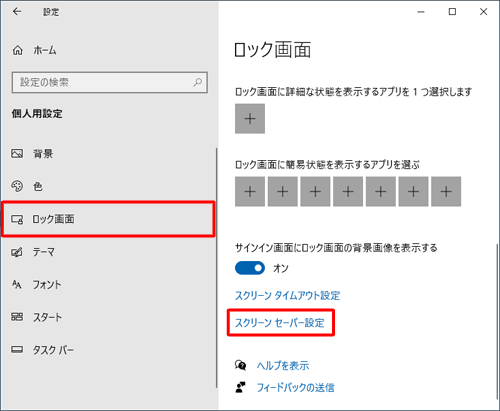
使用しているAndroidによって設定項目の位置が多少異なるかもしれませんが、まずは画面・ディスプレイの設定を開きましょう。 次に「その他の表示設定」をタップします。 「その他の表示設定」の中にスクリーンセーバーがあるので、タップします。 スクリーンセーバーが無効になっている場合は有効に切り替えましょう。 これでスクリーンセーバー機能の有効時計 / フォト をタップしたときは、このあと「現在のスクリーンセーバー」の をタップし、画面に従って操作してください。 設定したスクリーンセーバーを確認するときは、 今すぐ起動 をタップします。 起動するタイミング が なし 以外のときに確認設定 タブの>の設定>ロック画面 に移動し、スクリーン セーバーの設定 を選択します。 スクリーン セーバーの設定 ウィンドウで、ドロップダウン リストからスクリーン セーバーを選択します。
Nec Lavie公式サイト サービス サポート Q A Q A番号 0181
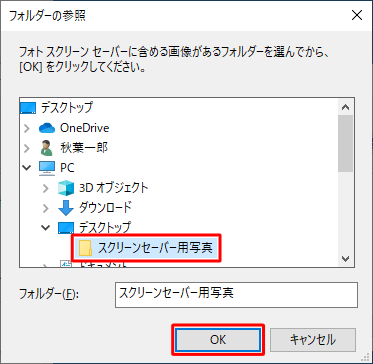
Nec Lavie公式サイト サービス サポート Q A Q A番号 0181
Windows 10でスクリーンセーバーの設定を解除するには、以下の操作手順を行ってください。 1「スタート」をクリックし、「 」(設定)にマウスカーソルを合わせます。 2表示されたメニューから「設定」をクリックします。 3「設定」が表示されますラズパイ デジタルフォトフレーム化 先日、kuman製5インチモニターを購入したので、RPiをデジタルフォトフレームとして使ってみたいと思います。 方法は3通りあるが、①が簡単そう。 モード(M):セーバーを無効にする(D)を選択する。 文末に以下の2 ★無効化しても大丈夫そうなアプリ(サービス) ※Android 44 ・カレンダーの保存 ・クラウドプリント ・コンパス ・フォトスクリーンセーバー ・ベーシックスクリーンセーバー ・ホーム画面のヒント
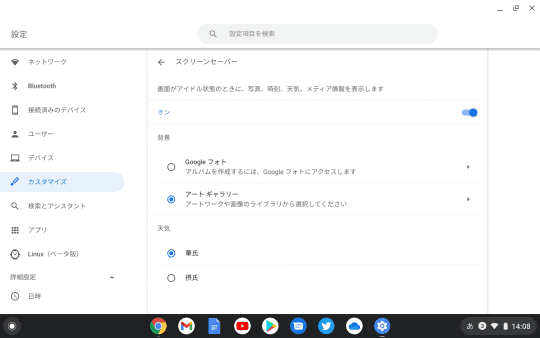
Chrome Os がスクリーンセーバーに対応 Webauthn でサインインも簡単に 窓の杜

Fire Tvで プライムフォト の写真をスクリーンセーバーにしよう Ydブログ
Apple TVスクリーンセーバーの制御 スクリーンセーバーは、Apple TVの設定を介して制御されます。 「設定」 >「 一般」 >「 スクリーンセーバー」をタップして、Apple TVで使用できる5種類のスクリーンセーバーを見つけます。これらには、空中写真、Apple Photos、マイミュージック、ホームスクリーンセーバーを無効にするアプリケーションが現在実行されていることを確認してください。 AntiScreensaverは、関連するプログラムを自動的に検索し、検索テキストに一致するものを表示します。クリック はい リストに追加します。フォルダーまたはスクリーンセーバーの画像を保存するサブフォルダーに無効なショートカットがあります。 電源設定は "低電力" に設定されています。 注 スクリーンセーバーに マイピクチャ の画像が表示されている場合、 scrnsave ます。

Androidでスクリーンセーバーを設定する方法 Aprico
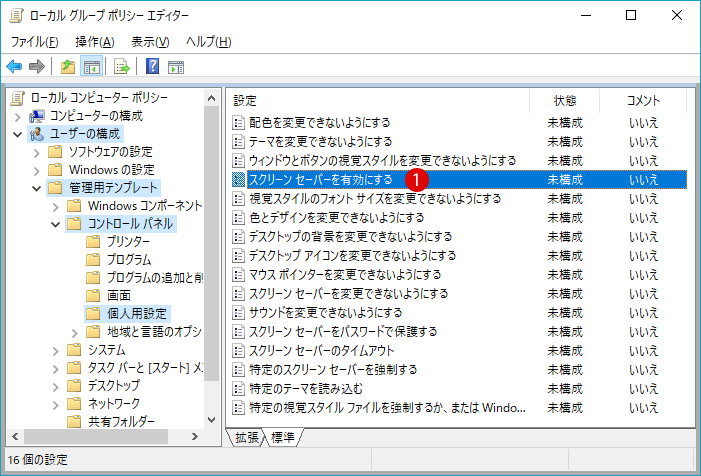
スクリーンセーバー Screen Saver を有効または無効にする方法 Windows 10
スクリーンセーバーに表示する画像を設定する スクリーンセーバー画面で フォトフレーム / フォトテーブル (詳細設定) フォルダを選択 ( 表示) フォルダを選択 と操作するたびに、選択( )/解除( )が切り替わります。 入力切り替えでHDMI1にした 際、Googleフォトの設定したアルバム写真がスクリーンセーバー(スライドショー)の様に映る 携帯電話の画面から一時的に一枚の写真をキャストしたいのではありません 現在別のフォトアルバムで設定し出来ているのですが、やり方を忘れてしまい、別のアルバムに変えられなくなってしまいました。明るさを自動調整 / 充電時は明るくする をタップするたびに、有効( )/無効( )が切り替わります。
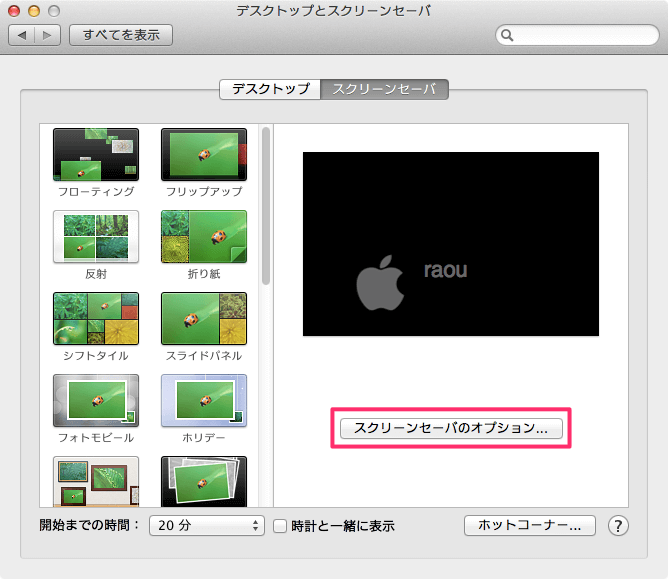
Mac スクリーンセーバーの設定方法 Pc設定のカルマ

Windows 10 スクリーン セーバーを設定する方法 Seeck Jp サポート
ASSOCIATED PRESS Android TVを搭載したテレビではGoogleフォトをスクリーンセーバーに表示できますが、バグにより他のユーザーのフォトライブラリにも
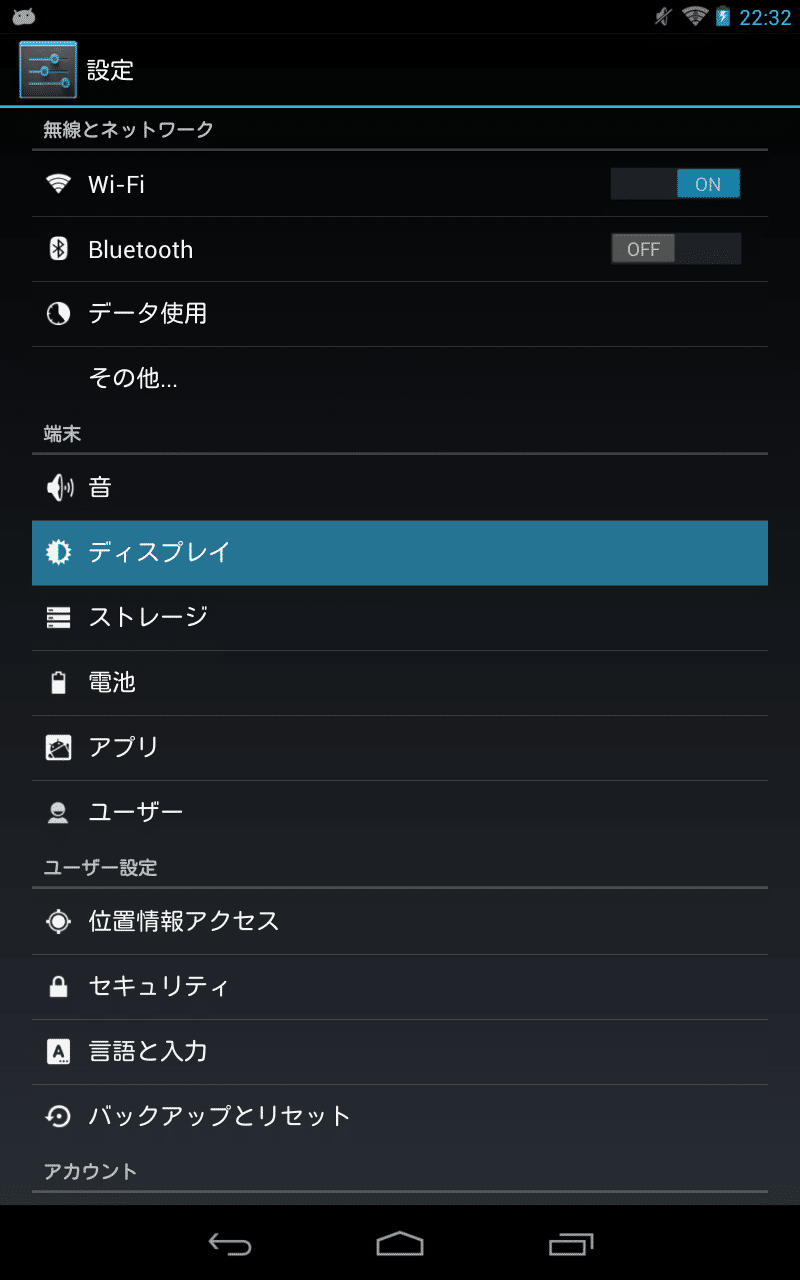
Android 4 2の新機能 Daydream スクリーンセーバー の使い方と設定方法 アンドロイドラバー
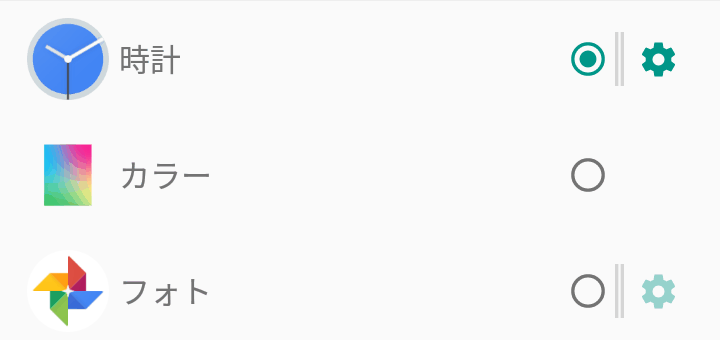
スクリーンセーバーの設定 Android活用術
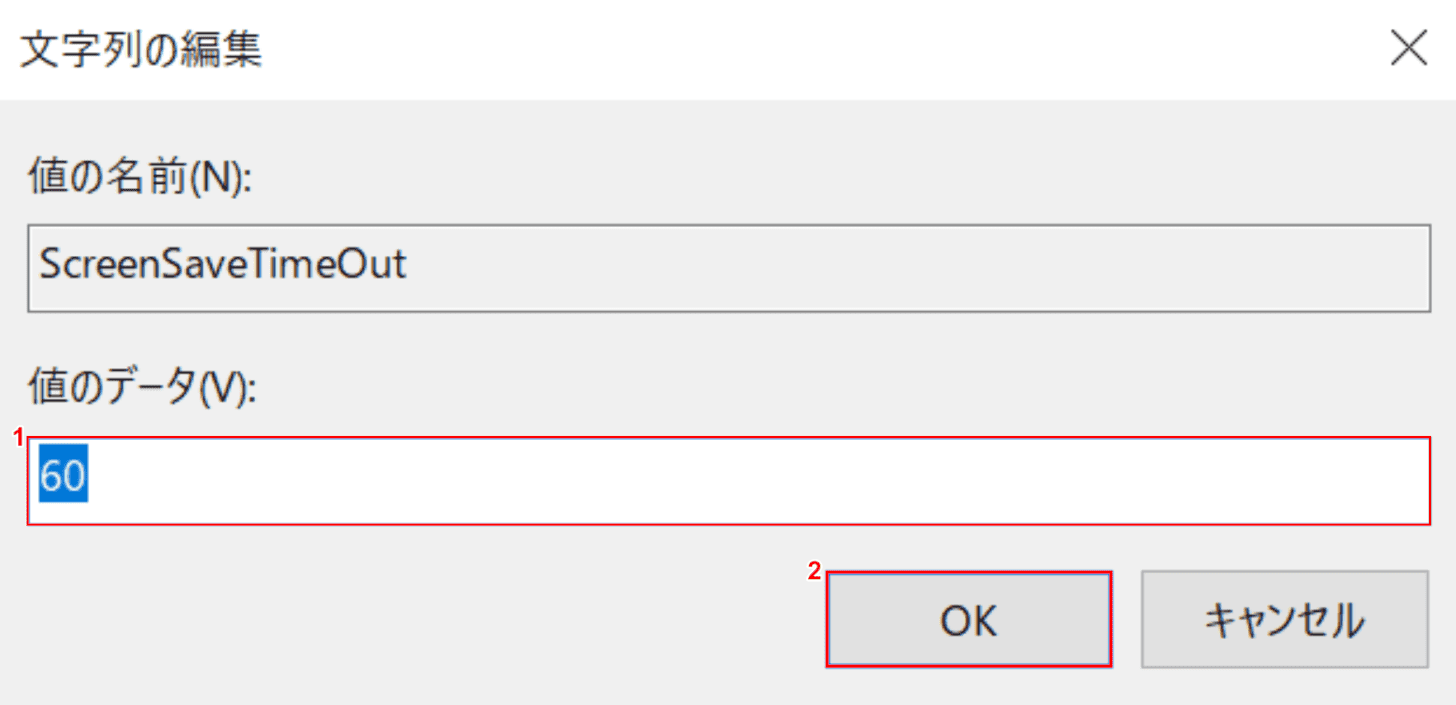
Windows 10のスクリーンセーバーについての情報 Office Hack
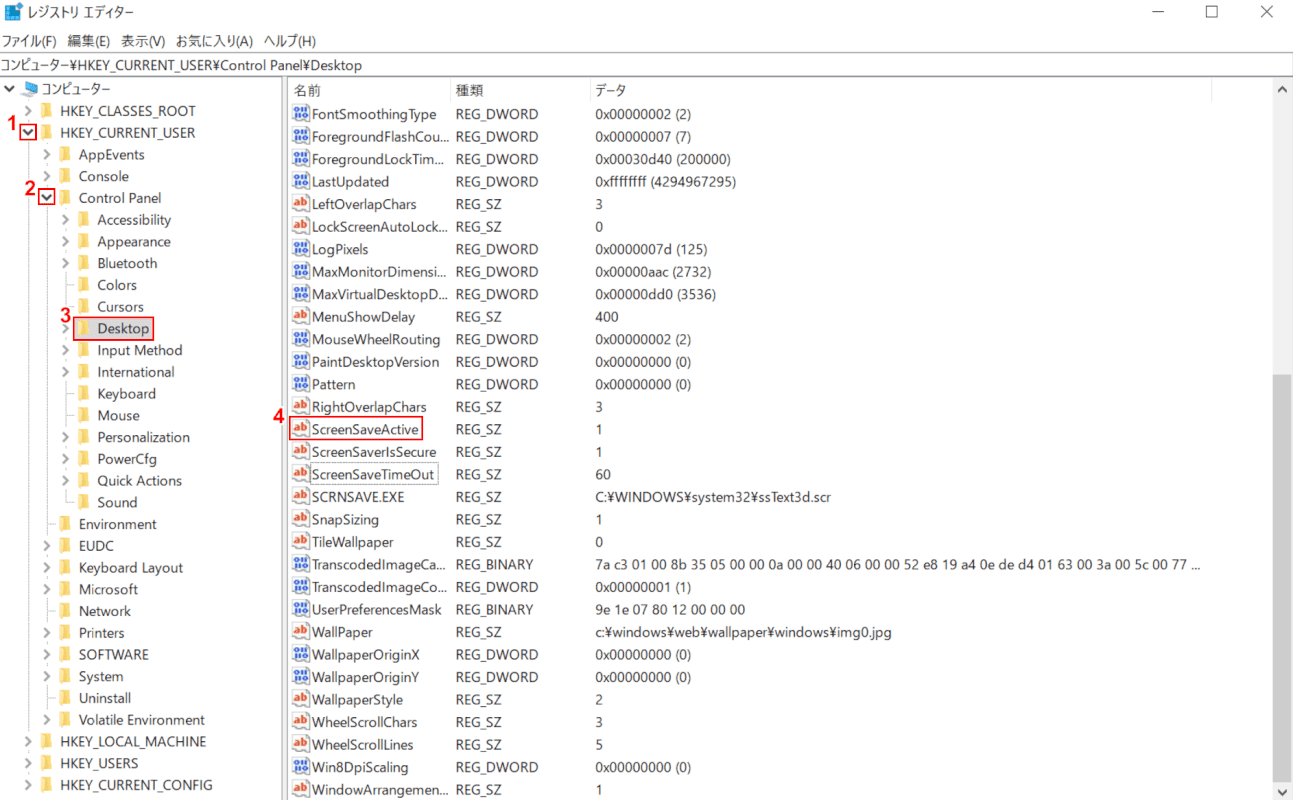
Windows 10のスクリーンセーバーについての情報 Office Hack
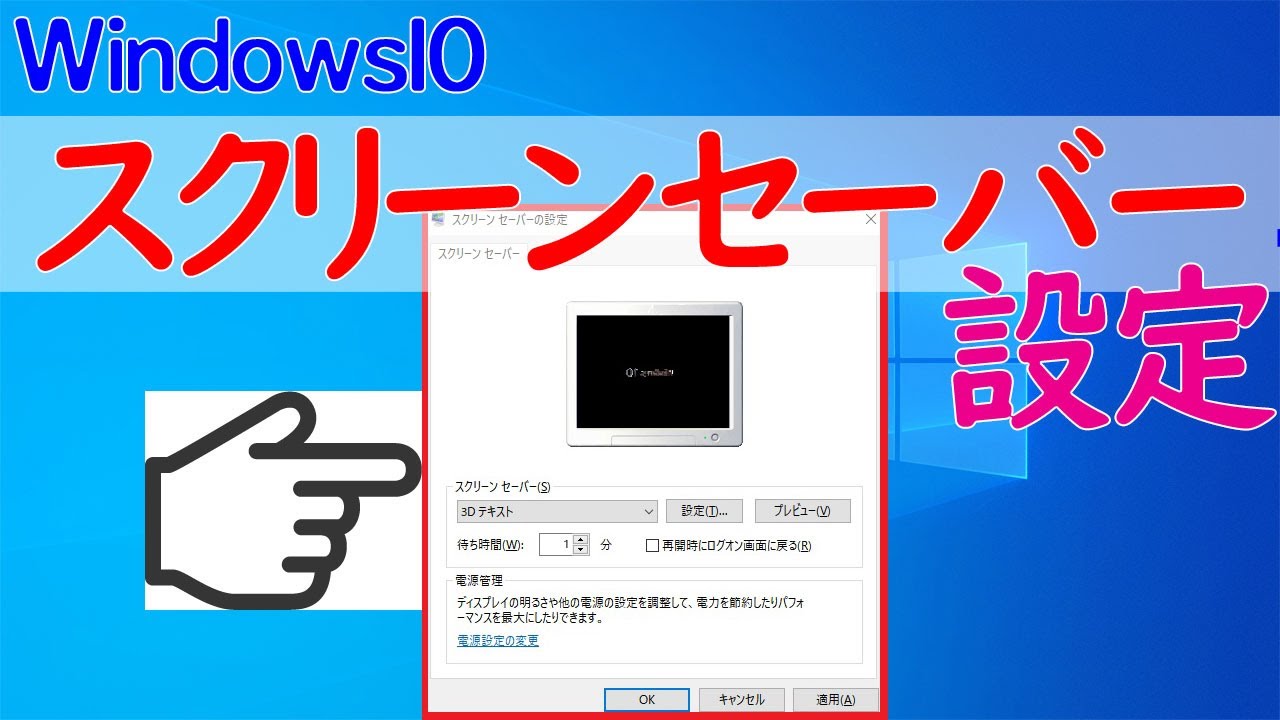
Windows10でスクリーンセーバーを適用する方法 方法
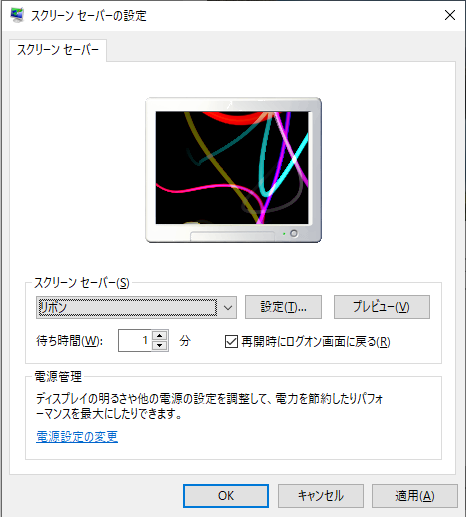
スクリーンセーバーをダブルクリックで すぐに起動するには Windows 10 初心者のためのoffice講座

Androidでスクリーンセーバーを設定する方法 Aprico
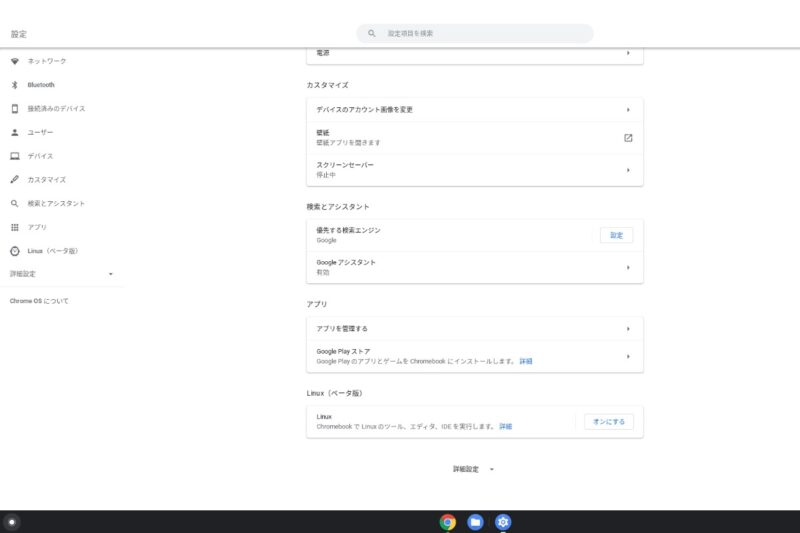
Chromebookでスクリーンセーバー アンビエントモード を有効にする方法 Helentech

Androidで スクリーンセーバー を利用する方法と設定 Google Help Heroes By Jetstream
Q Tbn And9gcqav5d2spi1dlwhr Qsxyte8e0jlv Stptkcengnoz0b6nuhzdm Usqp Cau
スクリーンセーバーの設定 Android活用術
Youtubeで動画再生中のスクリーンセーバーについて 今まではずっと Y Yahoo 知恵袋
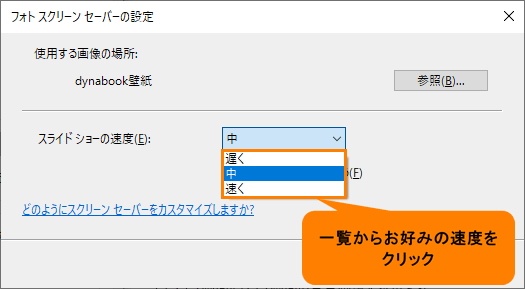
お好みの写真をスクリーンセーバーに設定する方法 フォトスクリーンセーバー Windows 10 サポート Dynabook ダイナブック公式
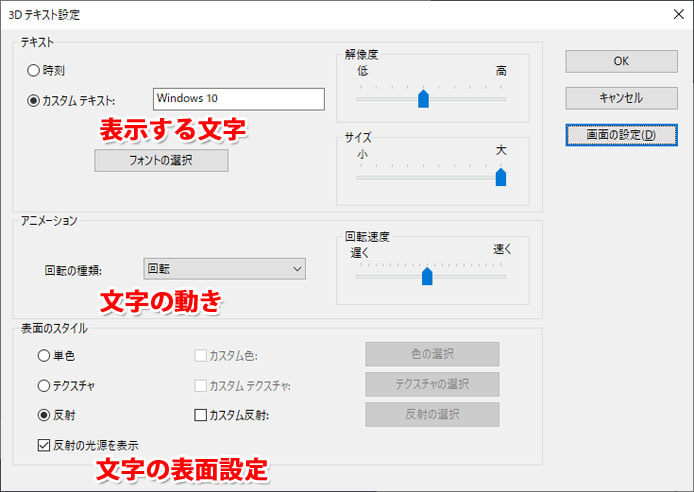
Windows10でスクリーンセーバーを設定する方法 Win10ラボ
スクリーンセーバーの設定 Android活用術
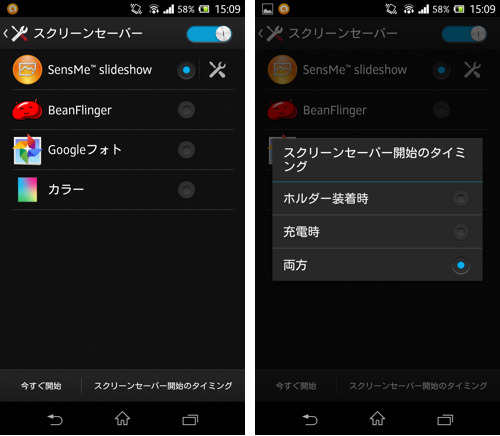
Androidスマホのコツ スクリーンセーバー を使って端末をフォトフレームにしてみよう オクトバ
Mac スクリーンセーバ起動までの時間を変更 無効化したり 時計を一緒に表示させたりカスタムする方法 使い方 方法まとめサイト Usedoor
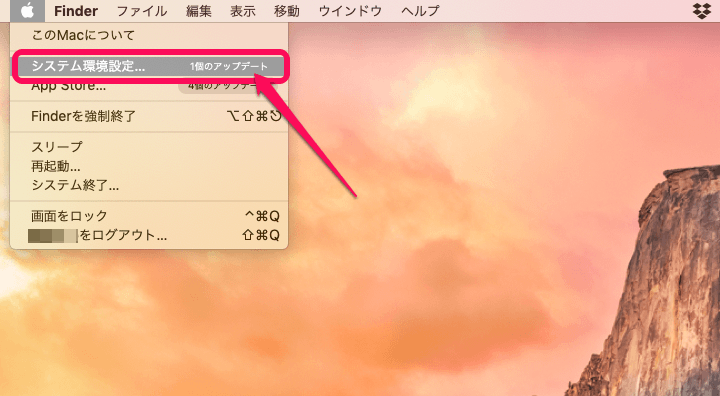
Mac スクリーンセーバ起動までの時間を変更 無効化したり 時計を一緒に表示させたりカスタムする方法 使い方 方法まとめサイト Usedoor
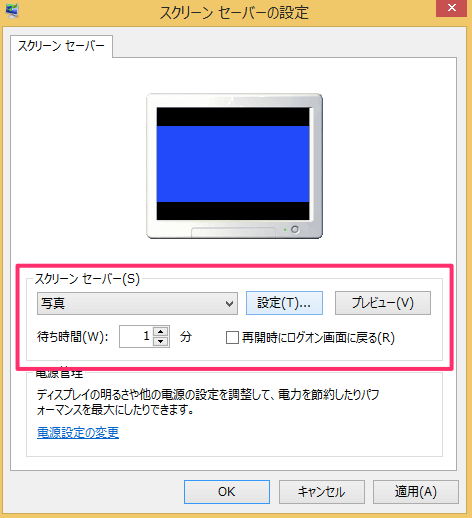
Windows8 スクリーンセーバーの設定 Pc設定のカルマ
Windows 10のスクリーンセーバーについての情報 Office Hack
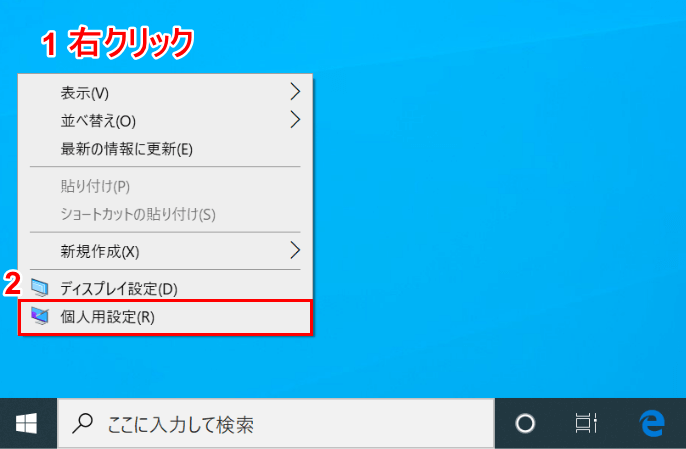
Windows 10のスクリーンセーバーについての情報 Office Hack

スクリーンセーバーとスリープを無効にする方法 各os共通 ファイナルデータシリーズ Faq
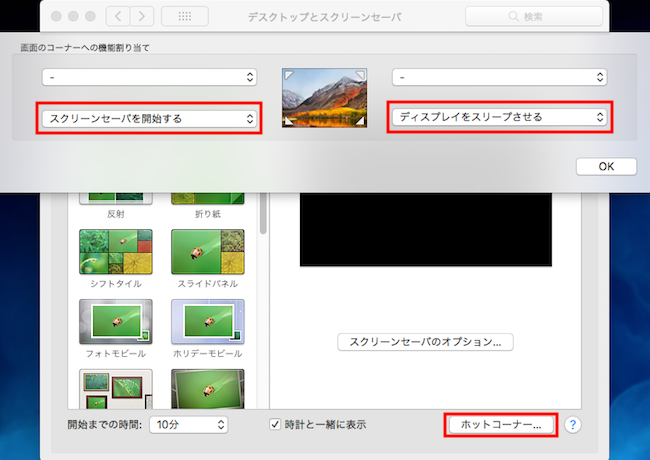
Mac スクリーンセーバーの起動と画面ロックの設定 Agohack
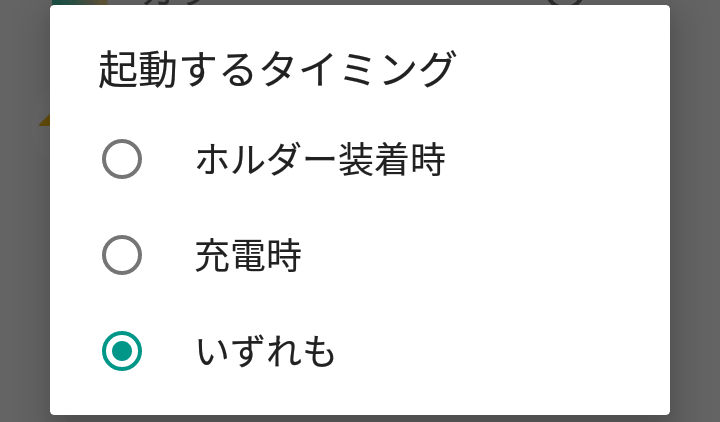
スクリーンセーバーの設定 Android活用術

Mac Os X Yosemite Version 10 10 使い方

これって必要 スマホのスクリーンセイバー機能 Gadge Gadge

Windows 10でスクリーンセーバーを設定する Wanabeさんの日記

Androidでスクリーンセーバーを設定する方法 Aprico
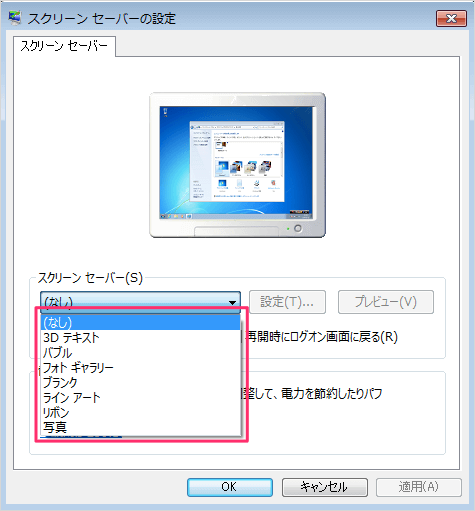
Windows7 のスクリーンセーバーを設定する方法 Pc設定のカルマ

富士通q A スクリーンセーバーが起動しないようにする方法を教えてください Fmvサポート 富士通パソコン
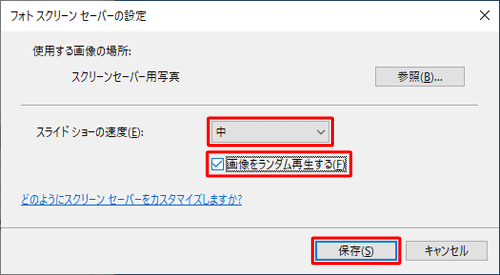
Nec Lavie公式サイト サービス サポート Q A Q A番号 0181

パソコン独学 パフォーマンスアップ設定 壁紙とスクリーンセーバーの無効化 Rkの Itスキルをアップさせたい 人達のためのit教室
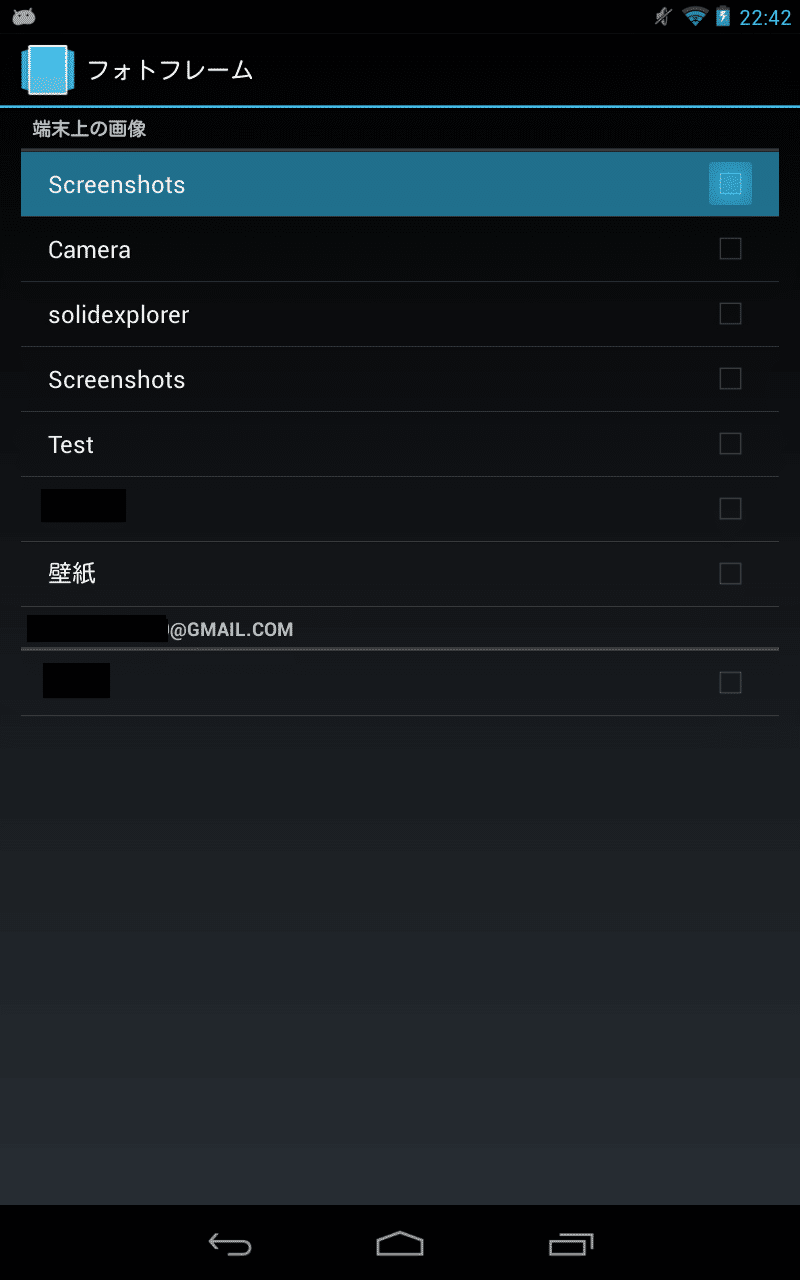
Android 4 2の新機能 Daydream スクリーンセーバー の使い方と設定方法 アンドロイドラバー

Firetvstickのスクリーンセーバー変更方法と仕様についてまとめ Zonlog
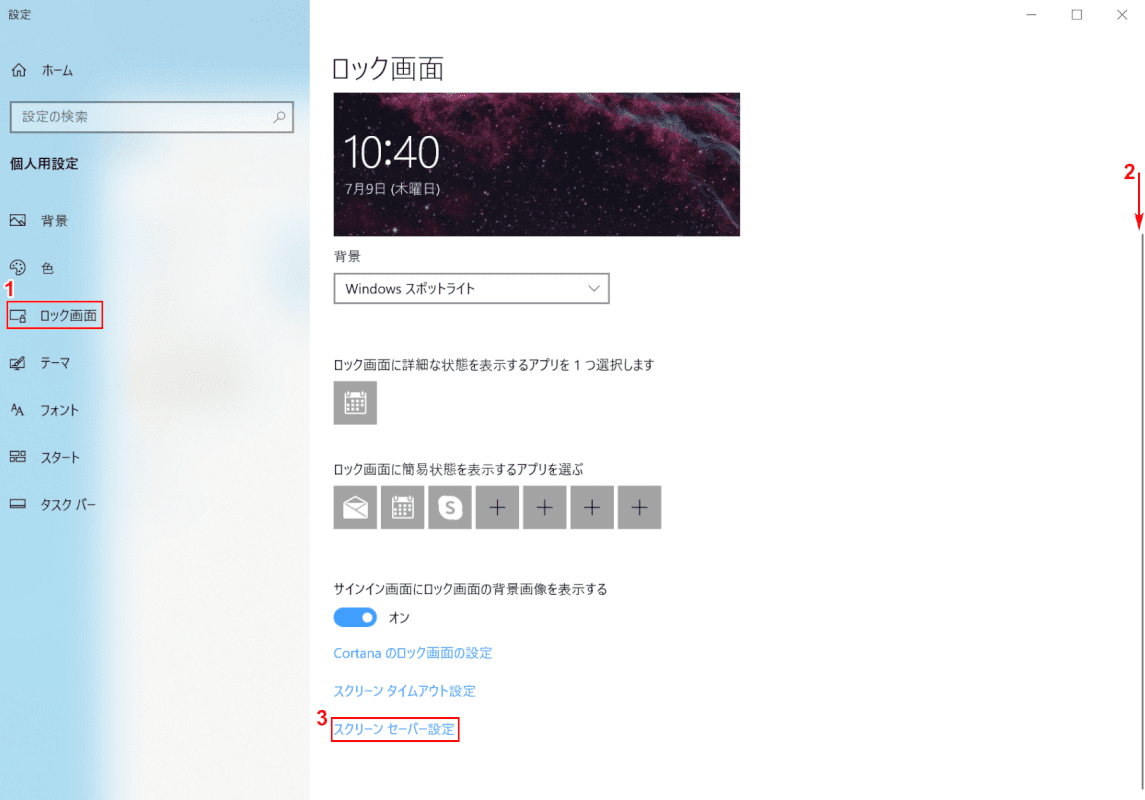
Windows 10のスクリーンセーバーについての情報 Office Hack
Q Tbn And9gcr8fqxggeag3ryfseovmjauht1 Rqofs79iplrjpm2pkcega Gf Usqp Cau
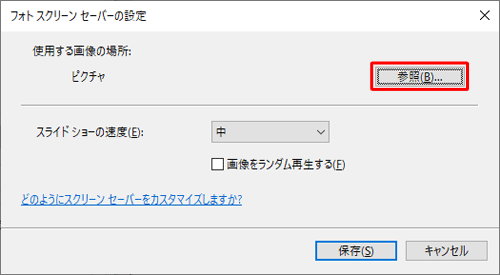
Nec Lavie公式サイト サービス サポート Q A Q A番号 0181
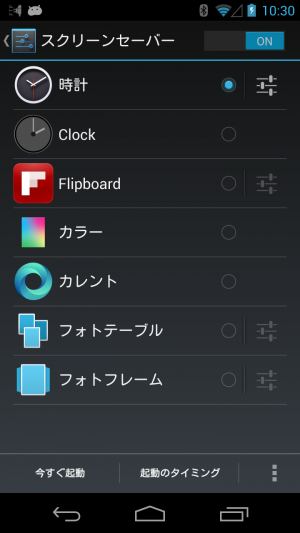
基本設定 充電中はスリープの代わりに スクリーンセーバー を起動させる あんどろいどスマート
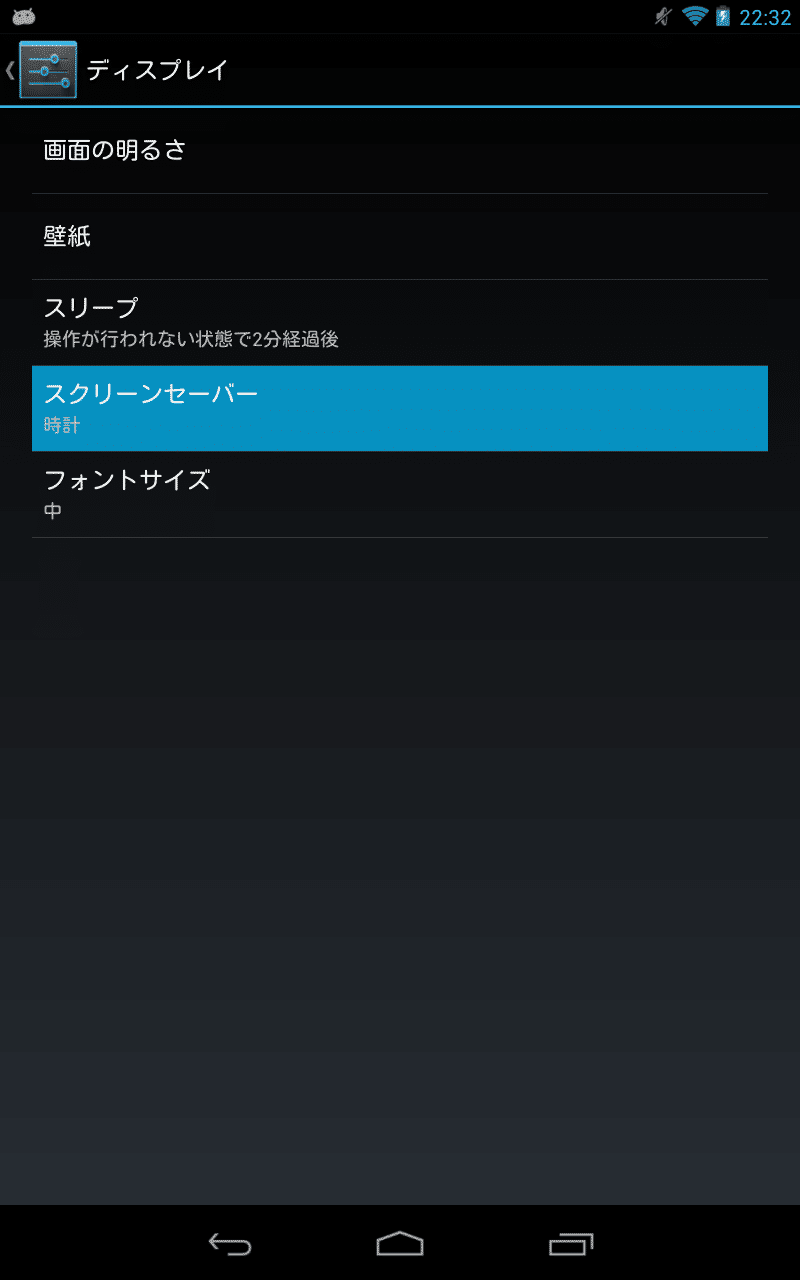
Android 4 2の新機能 Daydream スクリーンセーバー の使い方と設定方法 アンドロイドラバー
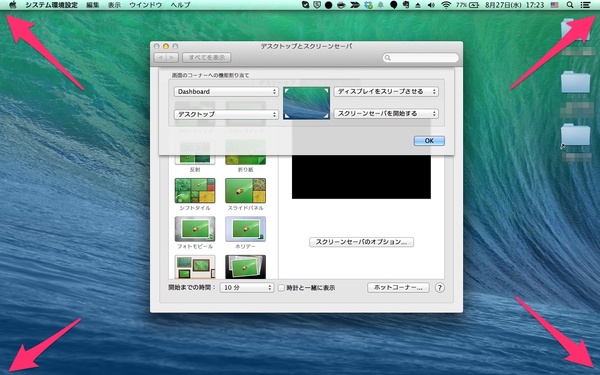
Ascii Jp Macで一瞬でスクリーンセーバーを起動するテク
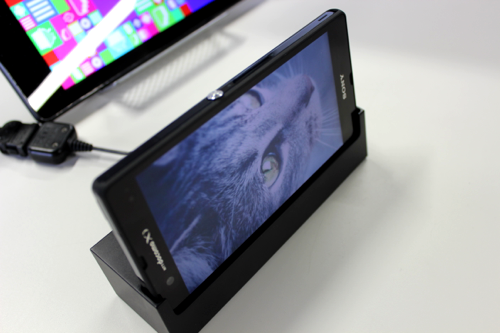
Androidスマホのコツ スクリーンセーバー を使って端末をフォトフレームにしてみよう オクトバ
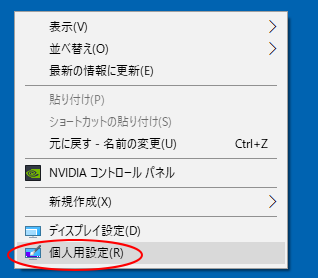
スクリーンセーバーをダブルクリックで すぐに起動するには Windows 10 初心者のためのoffice講座
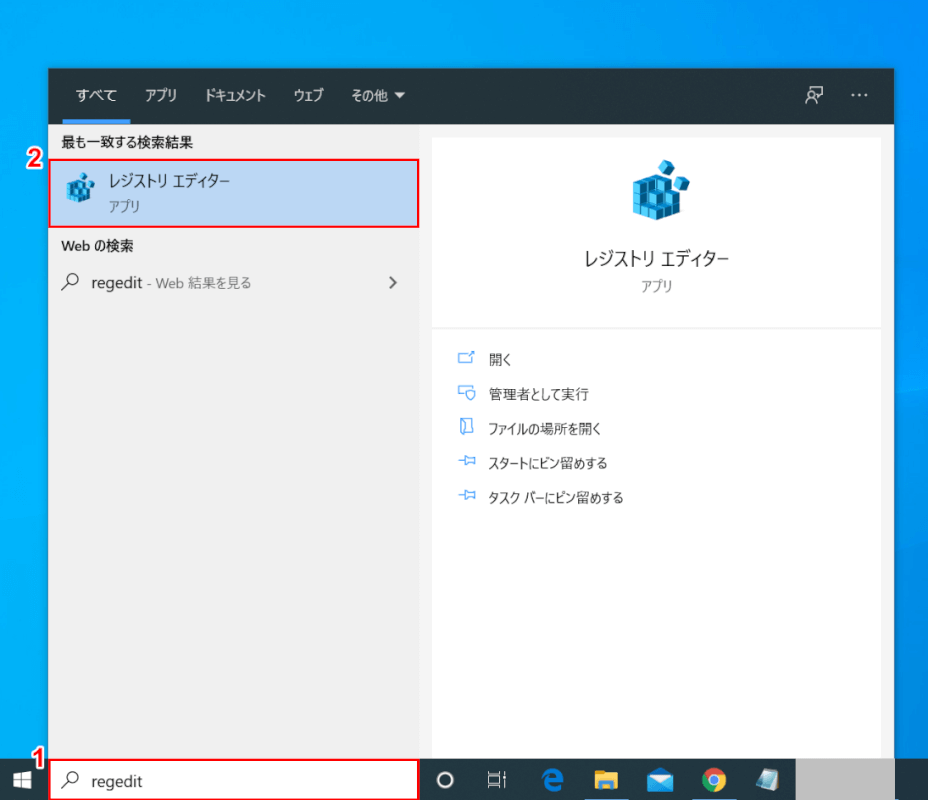
Windows 10のスクリーンセーバーについての情報 Office Hack
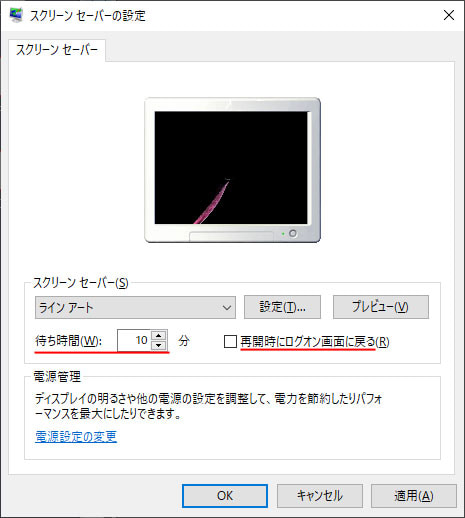
Windows10でスクリーンセーバーを設定する方法 Win10ラボ
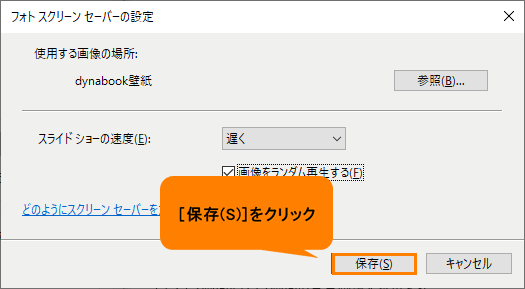
お好みの写真をスクリーンセーバーに設定する方法 フォトスクリーンセーバー Windows 10 サポート Dynabook ダイナブック公式
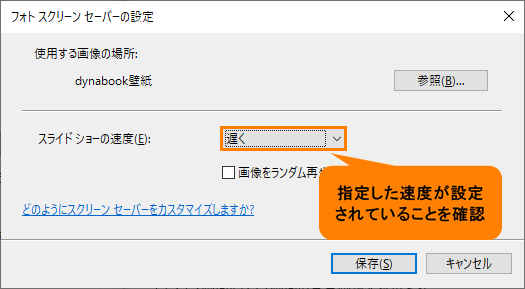
お好みの写真をスクリーンセーバーに設定する方法 フォトスクリーンセーバー Windows 10 サポート Dynabook ダイナブック公式
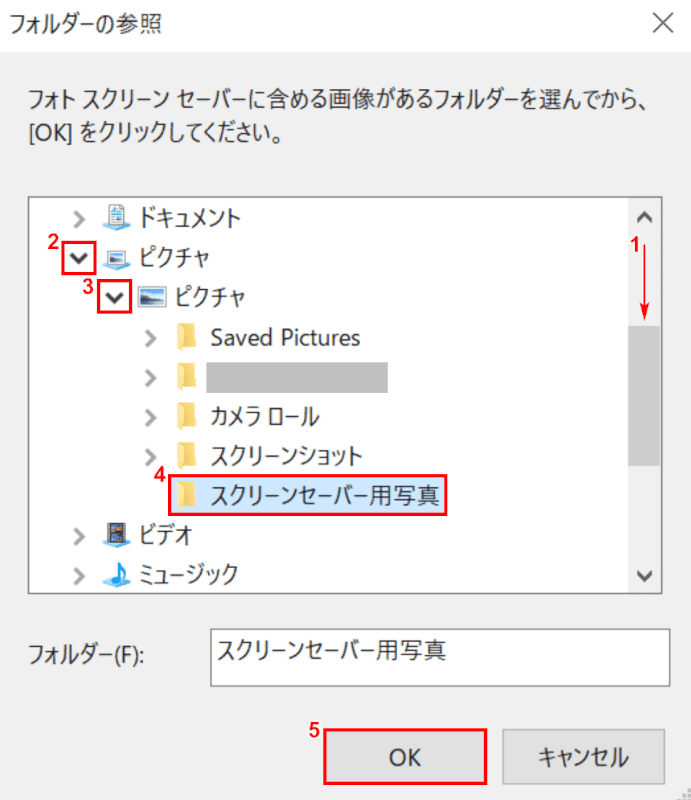
Windows 10のスクリーンセーバーについての情報 Office Hack
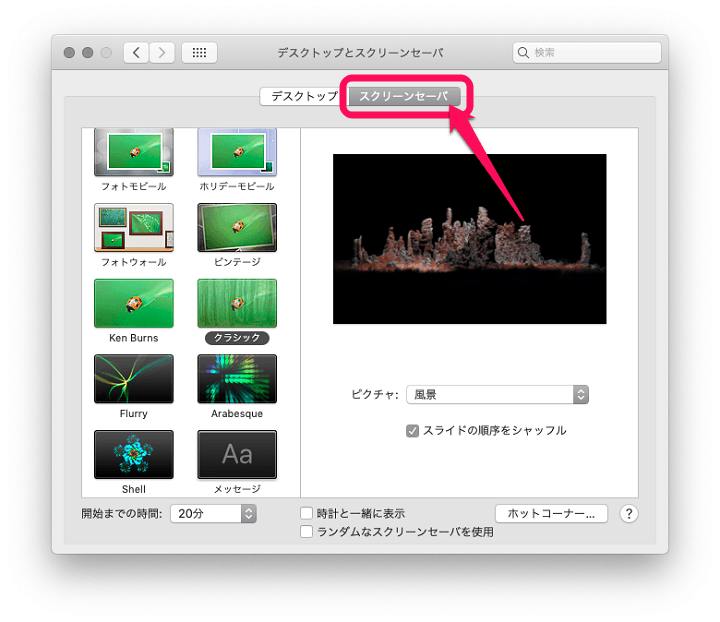
Mac スクリーンセーバ起動までの時間を変更 無効化したり 時計を一緒に表示させたりカスタムする方法 使い方 方法まとめサイト Usedoor

Firetvstickのスクリーンセーバー変更方法と仕様についてまとめ Zonlog
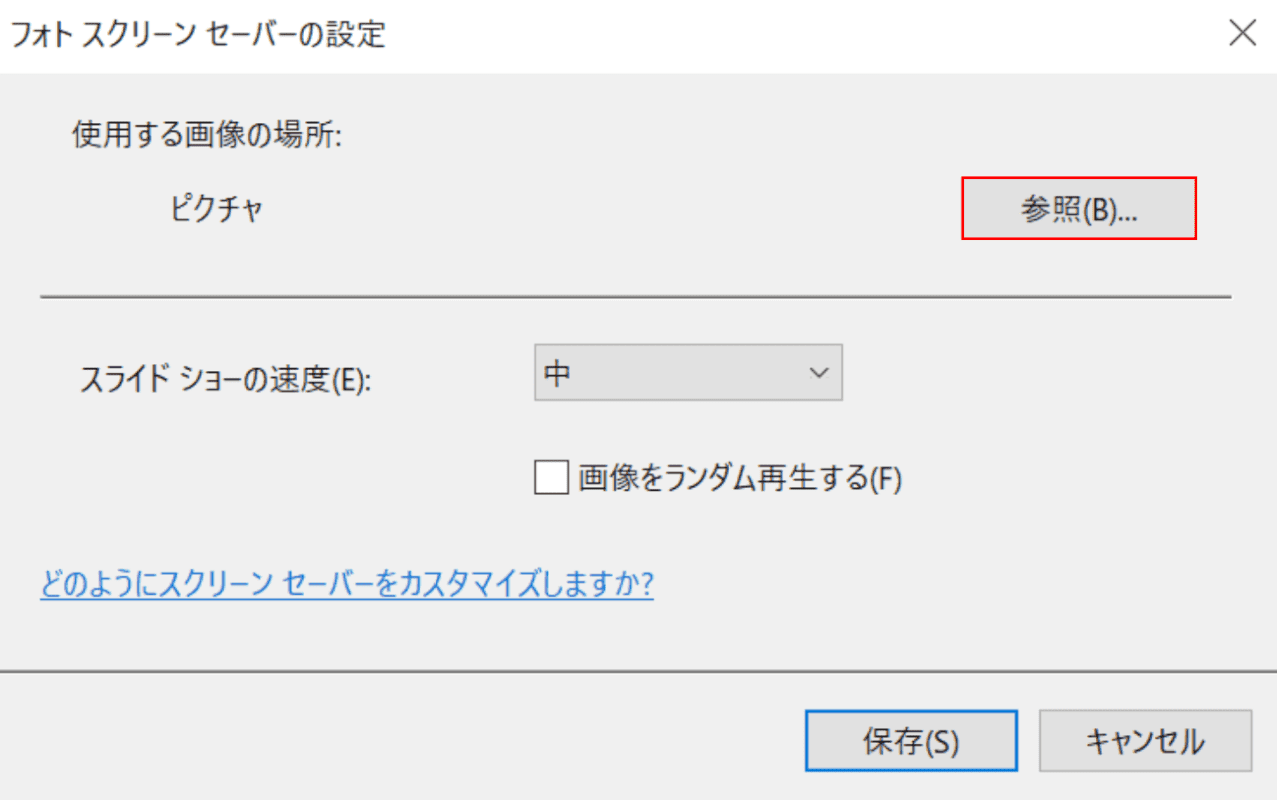
Windows 10のスクリーンセーバーについての情報 Office Hack
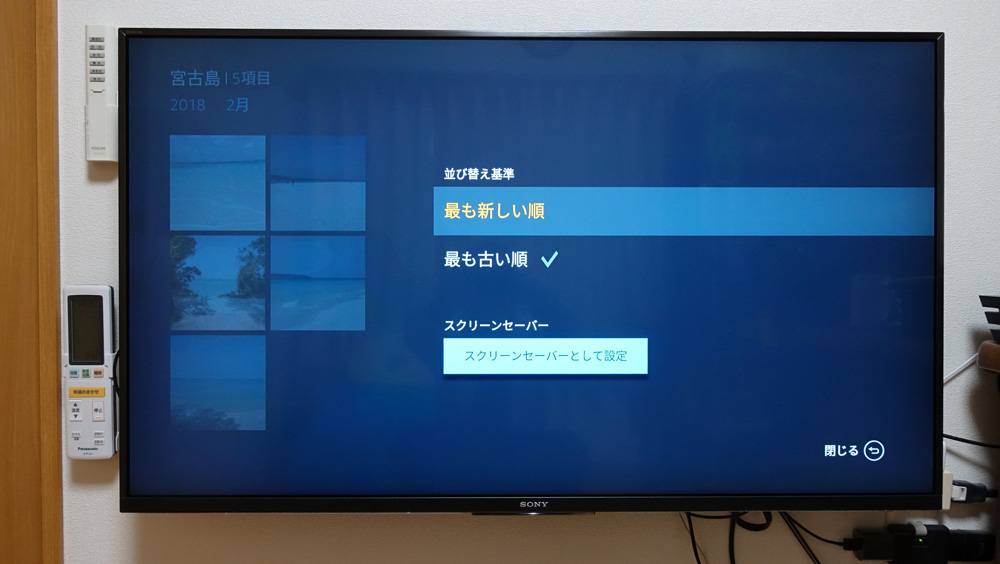
Amazon Fire Tvのスクリーンセイバーの設定方法

Androidでスクリーンセーバーを設定する方法 Aprico
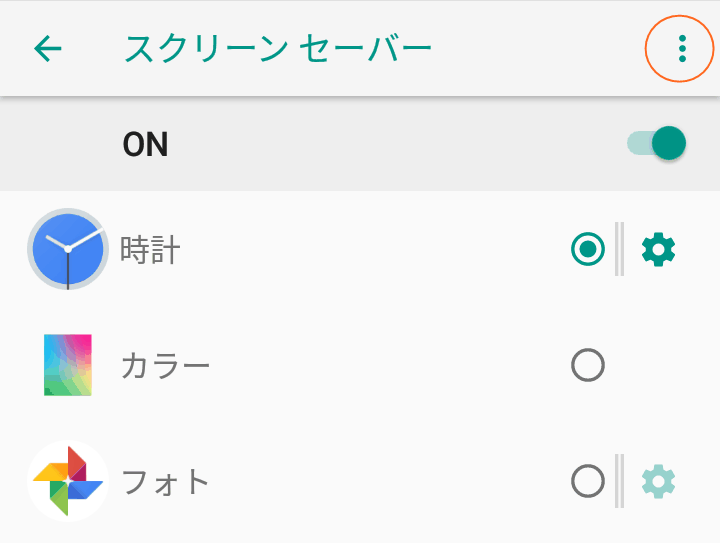
スクリーンセーバーの設定 Android活用術
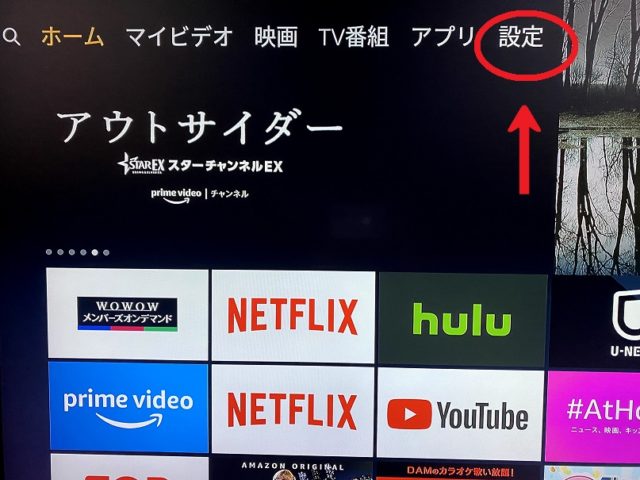
Fire Tv Stickで勝手にスクリーンセーバーになって困る 解決方法と設定方法 原因は
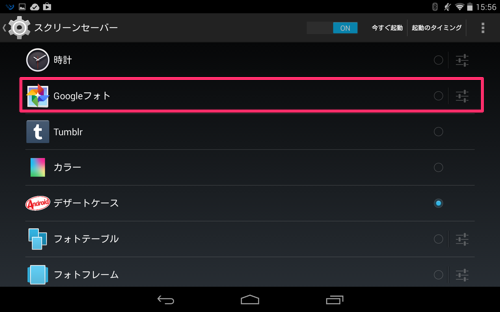
Androidスマホのコツ スクリーンセーバー を使って端末をフォトフレームにしてみよう オクトバ
1
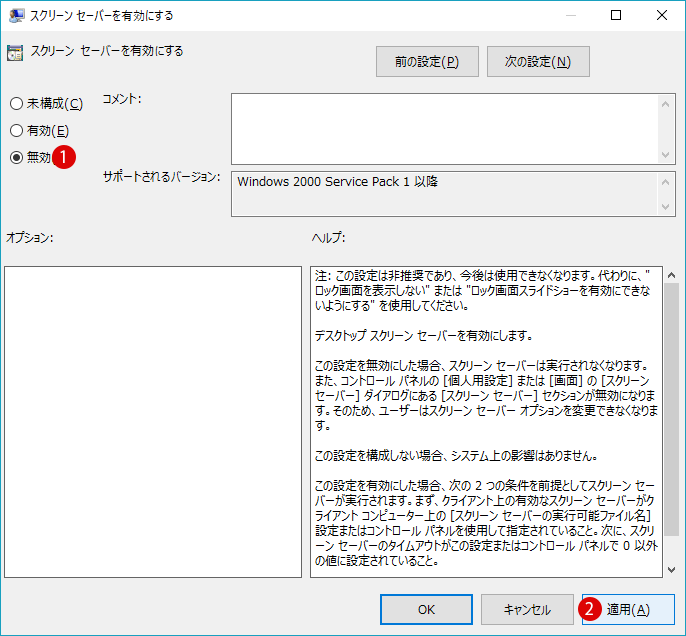
スクリーンセーバー Screen Saver を有効または無効にする方法 Windows 10
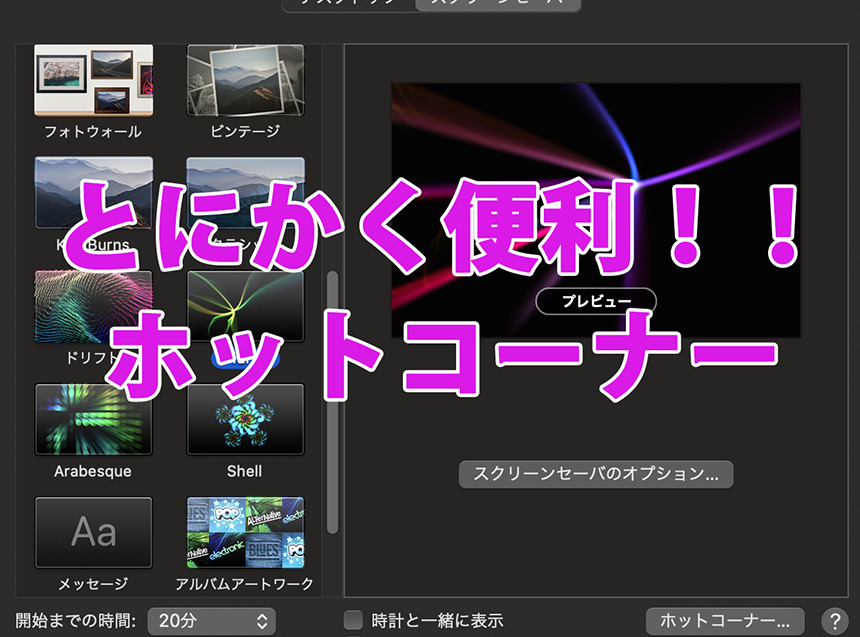
Macのホットコーナーがあなたの仕事スピードを変える 設定必須 株式会社レジット
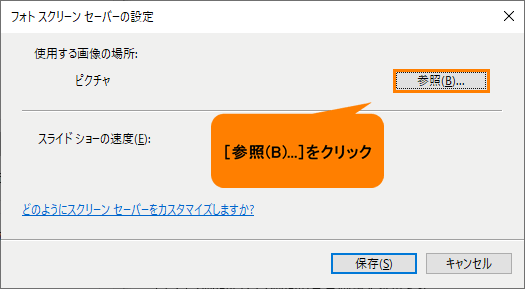
お好みの写真をスクリーンセーバーに設定する方法 フォトスクリーンセーバー Windows 10 サポート Dynabook ダイナブック公式
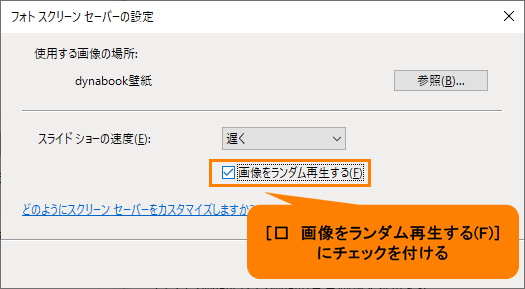
お好みの写真をスクリーンセーバーに設定する方法 フォトスクリーンセーバー Windows 10 サポート Dynabook ダイナブック公式
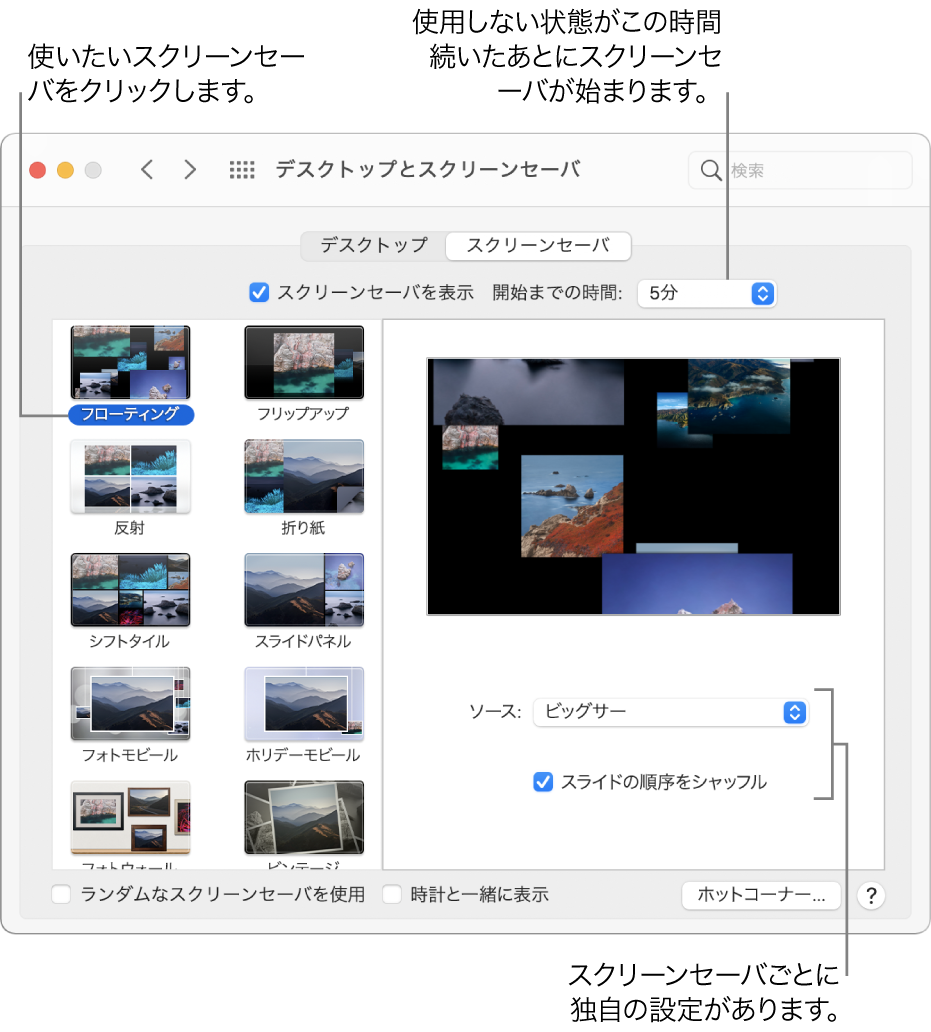
Macでスクリーンセーバを使用する Apple サポート
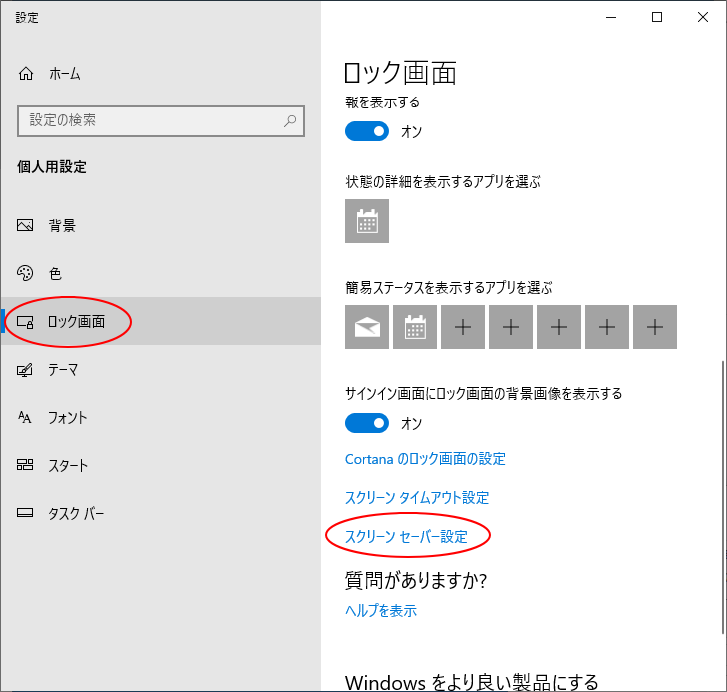
スクリーンセーバーをダブルクリックで すぐに起動するには Windows 10 初心者のためのoffice講座

Androidスマホを置き時計やフォトフレームにする方法 Nov Log
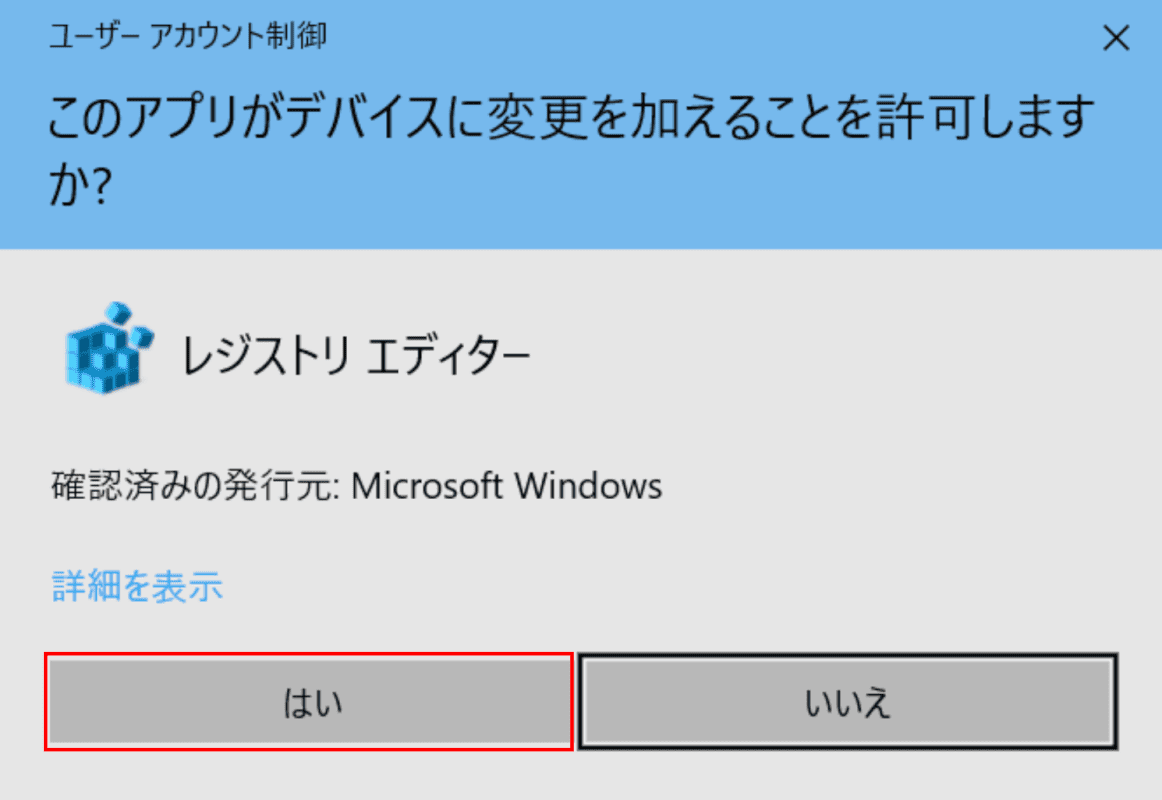
Windows 10のスクリーンセーバーについての情報 Office Hack
1
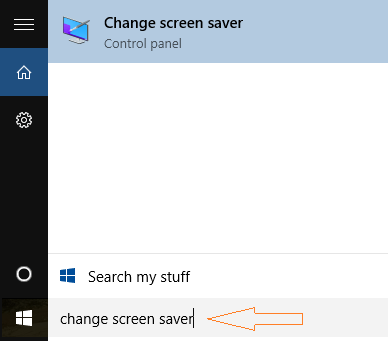
Windows10でスクリーンセーバーを適用する方法 方法
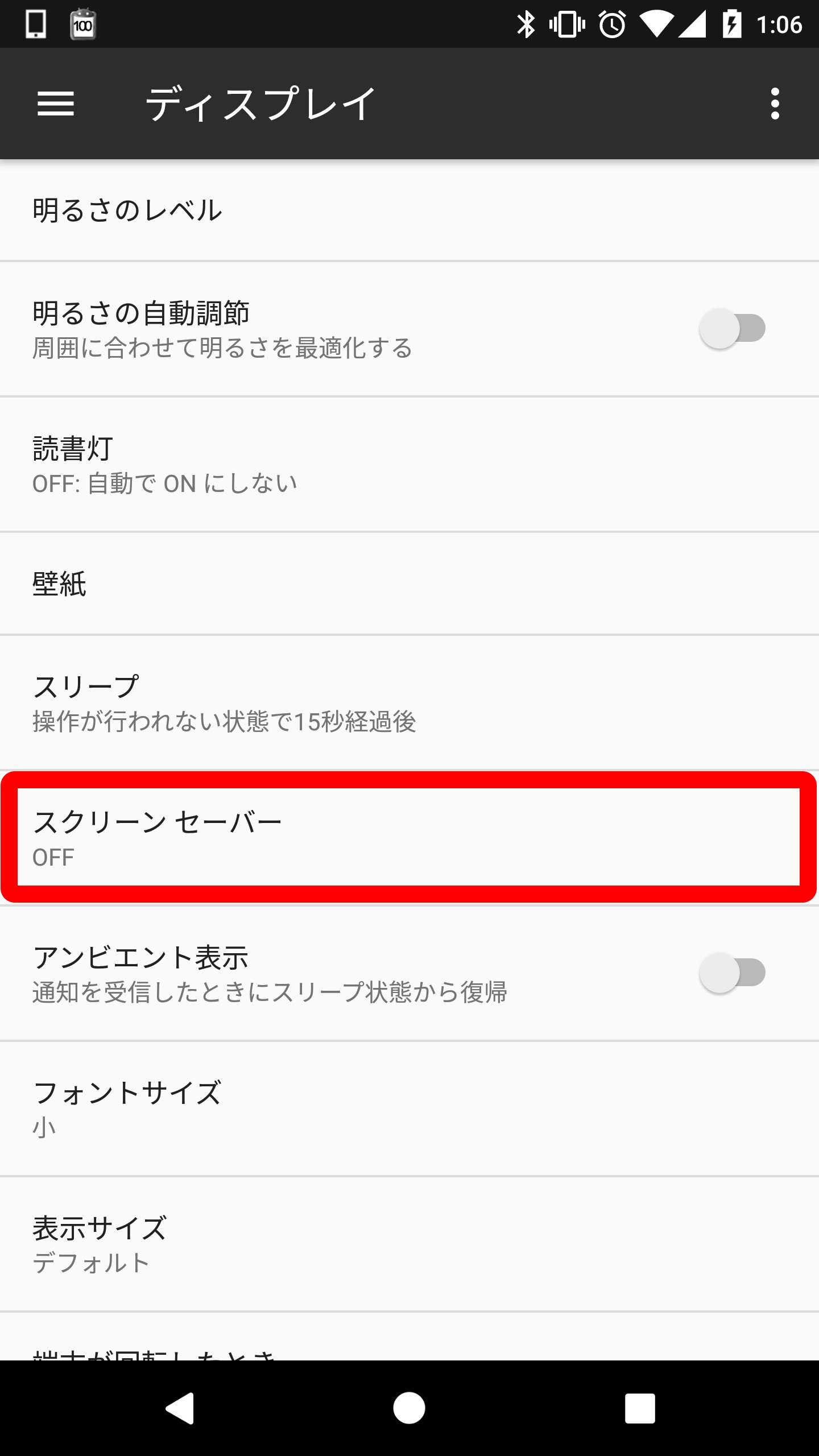
Androidで スクリーンセーバー を利用する方法と設定 Google Help Heroes By Jetstream
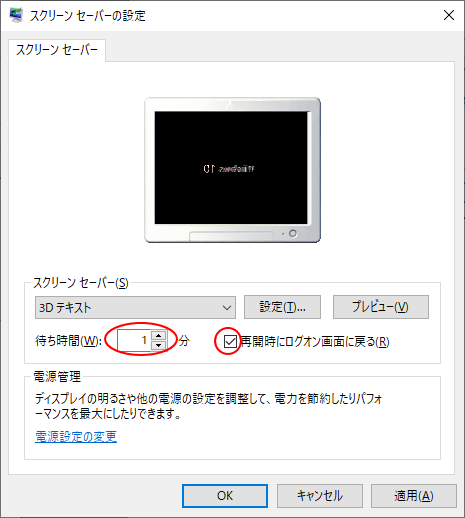
スクリーンセーバーをダブルクリックで すぐに起動するには Windows 10 初心者のためのoffice講座
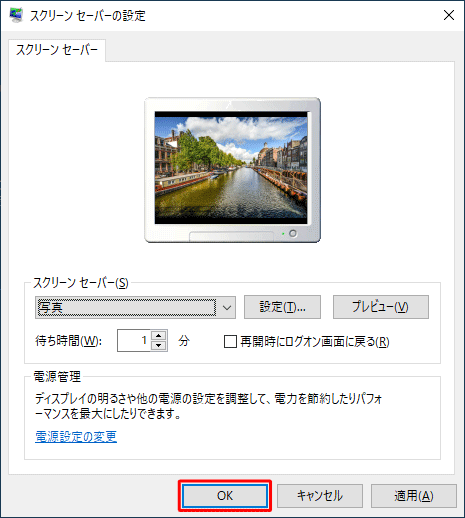
Nec Lavie公式サイト サービス サポート Q A Q A番号 0181

Androidでスクリーンセーバーを設定する方法 Aprico

Fire Tvで プライムフォト の写真をスクリーンセーバーにしよう Ydブログ

Androidでスクリーンセーバーを設定する方法 Aprico
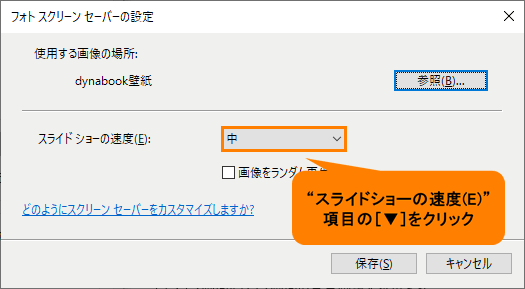
お好みの写真をスクリーンセーバーに設定する方法 フォトスクリーンセーバー Windows 10 サポート Dynabook ダイナブック公式
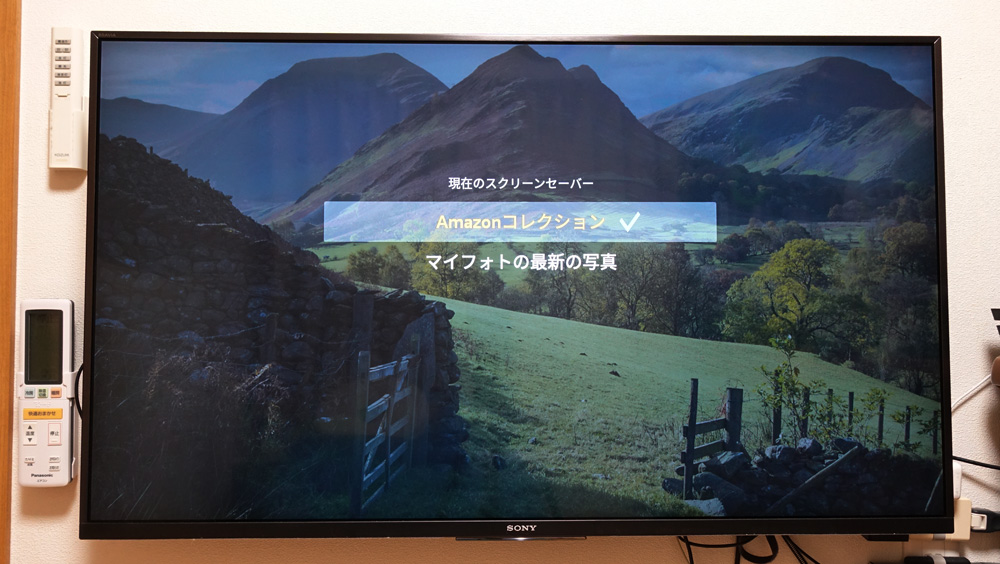
Amazon Fire Tvのスクリーンセイバーの設定方法
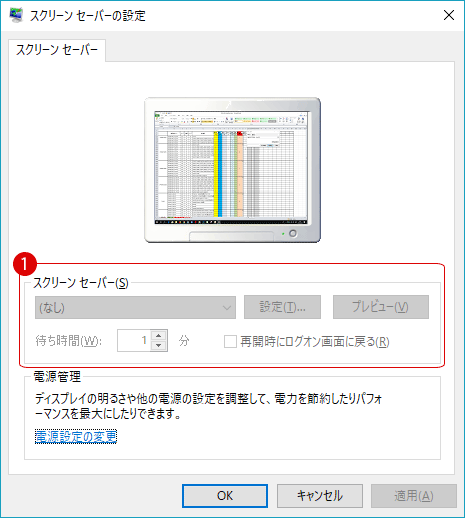
スクリーンセーバー Screen Saver を有効または無効にする方法 Windows 10
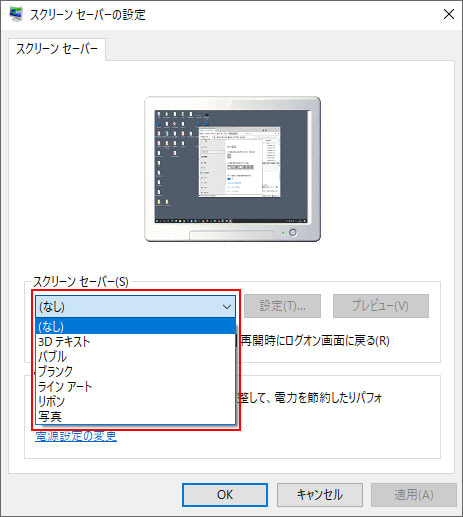
Windows10でスクリーンセーバーを設定する方法 Win10ラボ
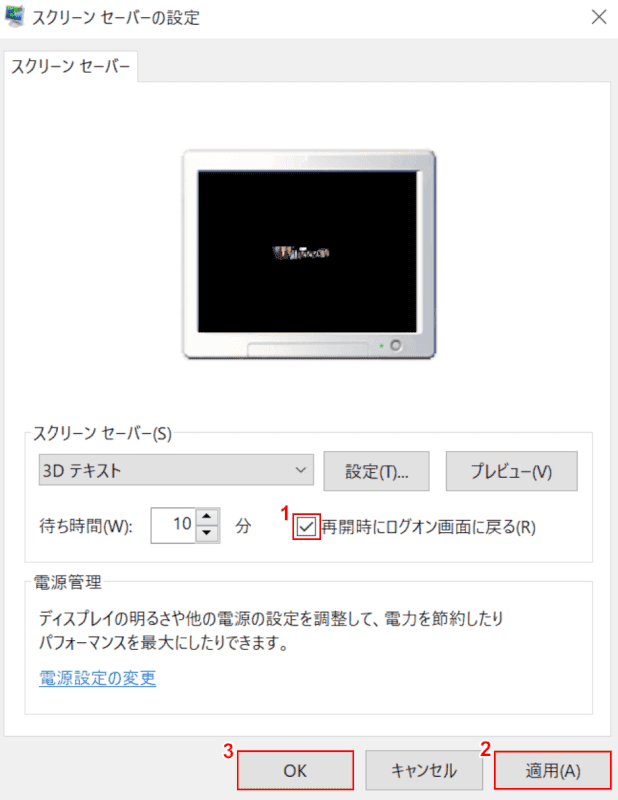
Windows 10のスクリーンセーバーについての情報 Office Hack
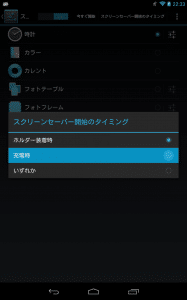
Android 4 2の新機能 Daydream スクリーンセーバー の使い方と設定方法 アンドロイドラバー
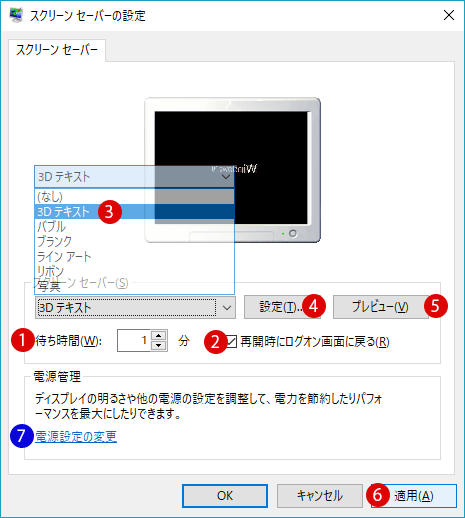
スクリーンセーバー Screen Saver を設定する方法 Windows 10
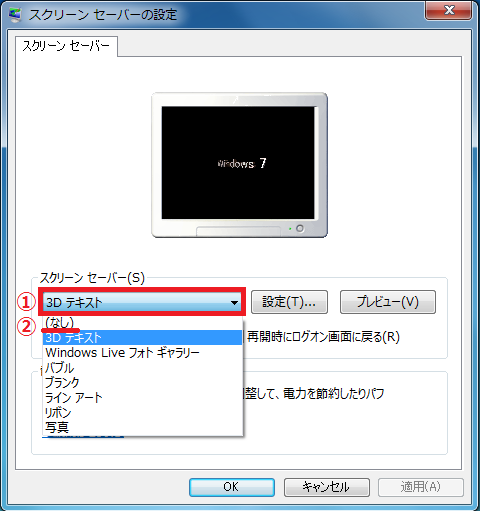
Windows7 サクッとスクリーンセーバーを解除する方法 パソコンの問題を改善
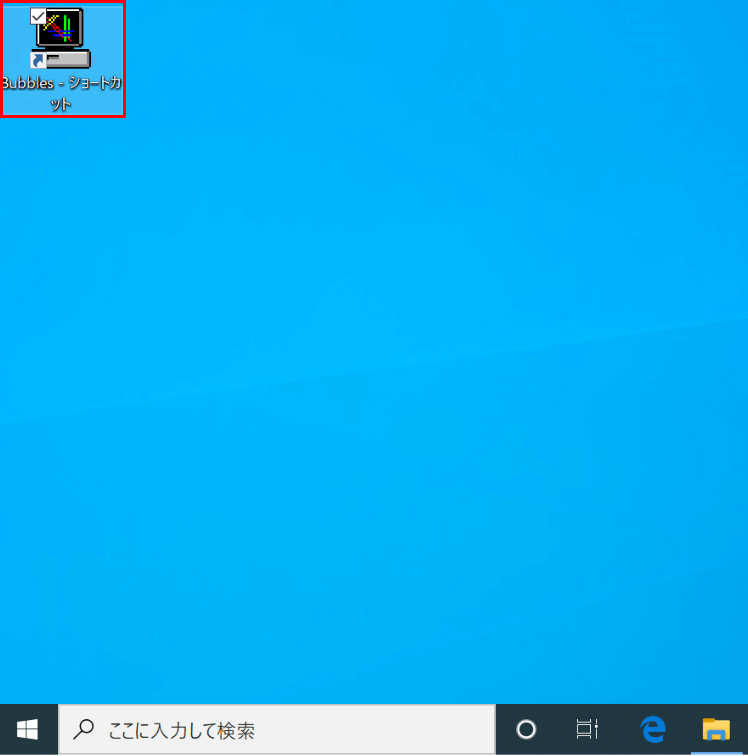
Windows 10のスクリーンセーバーについての情報 Office Hack
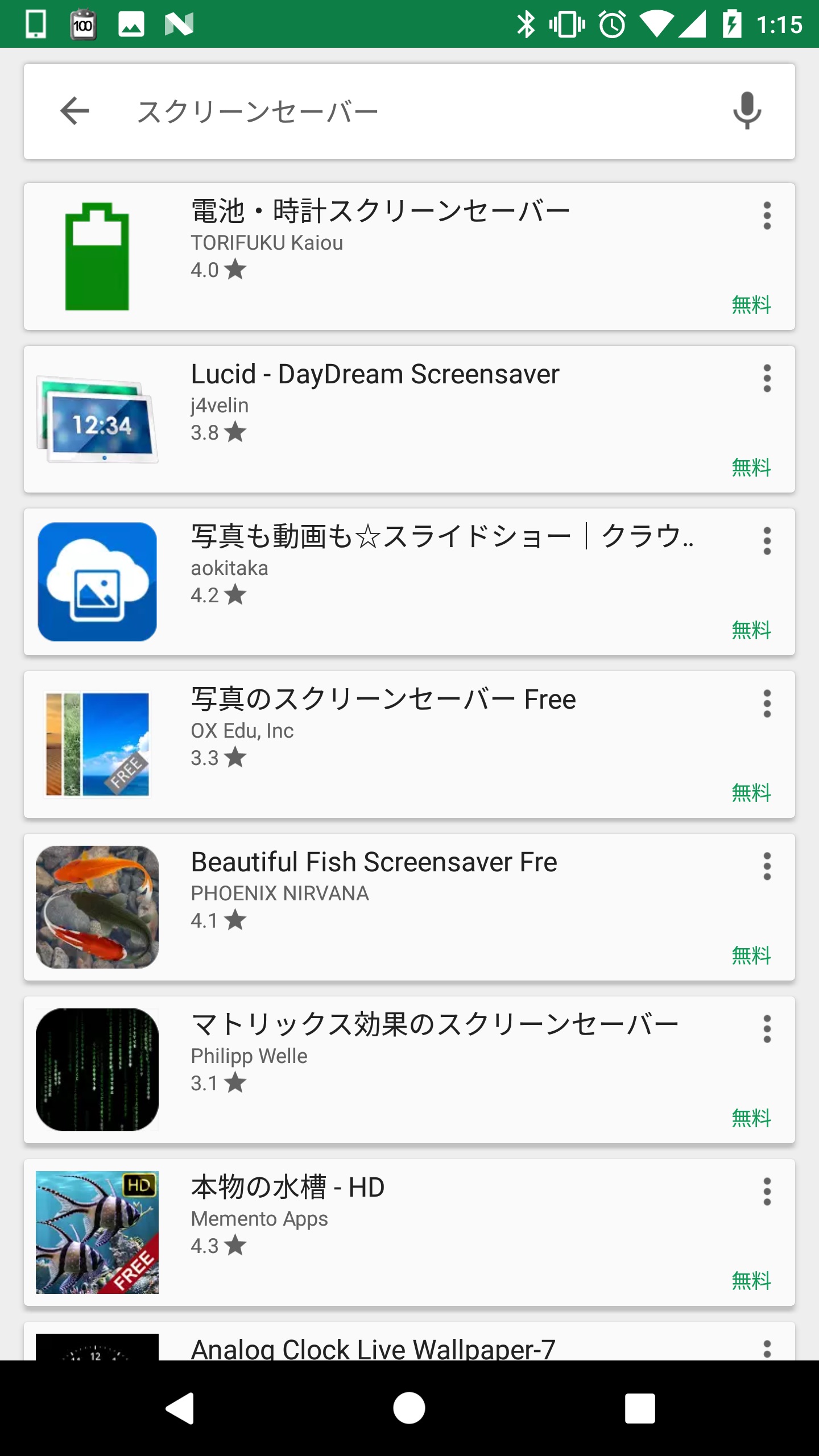
Androidで スクリーンセーバー を利用する方法と設定 Google Help Heroes By Jetstream

Androidスマホを置き時計やフォトフレームにする方法 Nov Log
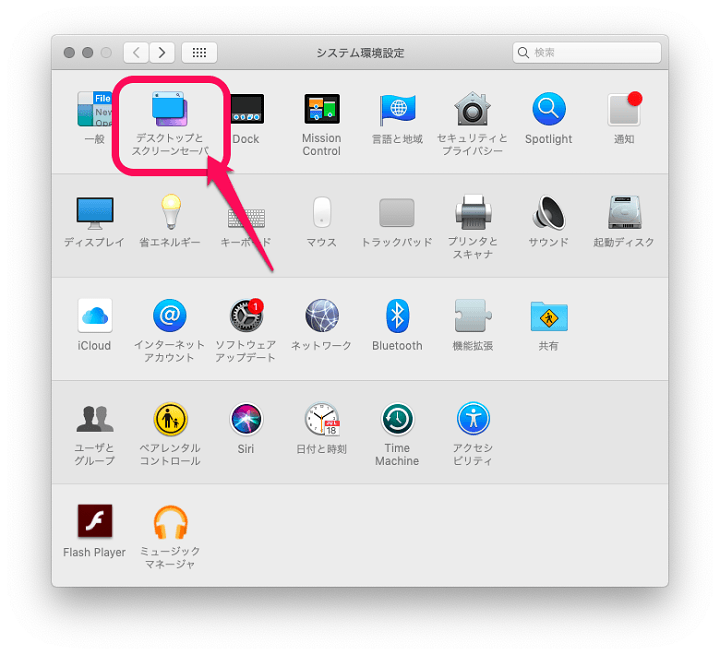
Mac スクリーンセーバ起動までの時間を変更 無効化したり 時計を一緒に表示させたりカスタムする方法 使い方 方法まとめサイト Usedoor

スクリーンセーバー Screen Saver を有効または無効にする方法 Windows 10
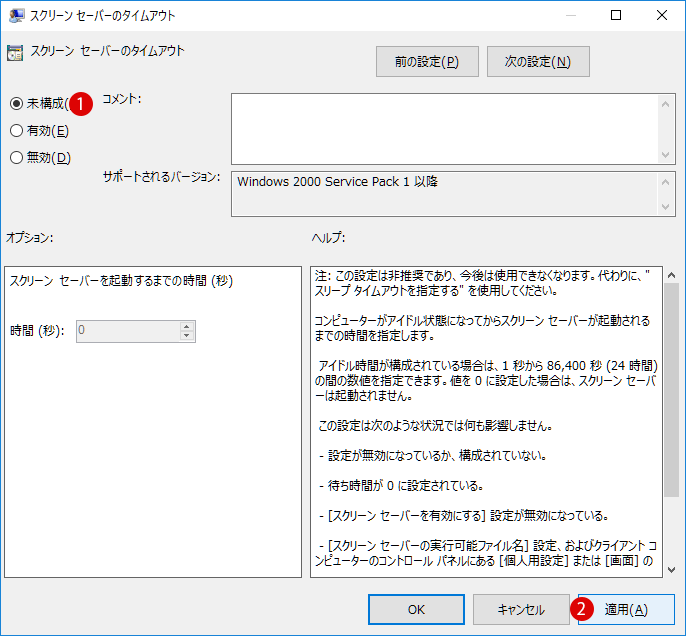
Windowsスクリーンセーバーを開始する時間とタイムアウトを指定する グループポリシー
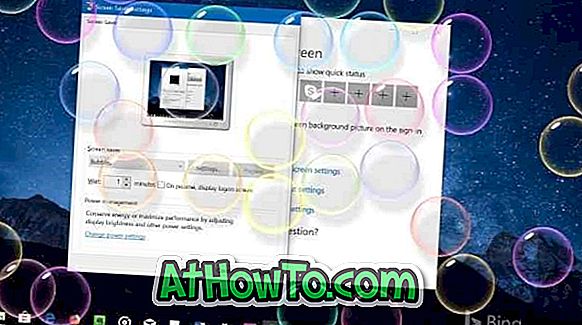
Windows 10でスクリーンセーバーを変更する方法 ウィンドウズ10

スクリーンセーバーとスリープを無効にする方法 各os共通 ファイナルデータシリーズ Faq
アンドロイドのスクリーンセーバーについてです 本体設計のスク Yahoo 知恵袋
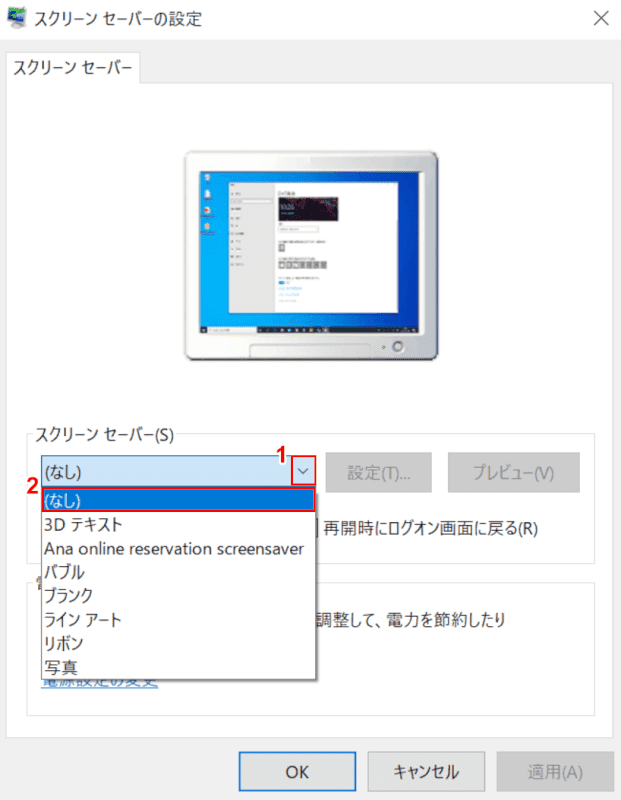
Windows 10のスクリーンセーバーについての情報 Office Hack

Androidでスクリーンセーバーを設定する方法 Aprico
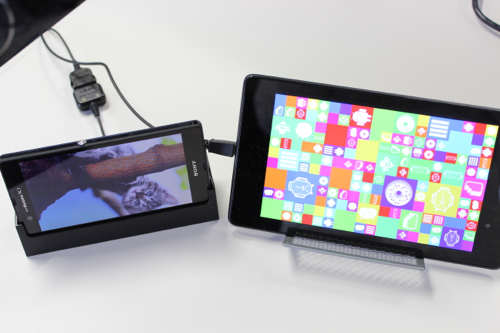
Androidスマホのコツ スクリーンセーバー を使って端末をフォトフレームにしてみよう オクトバ
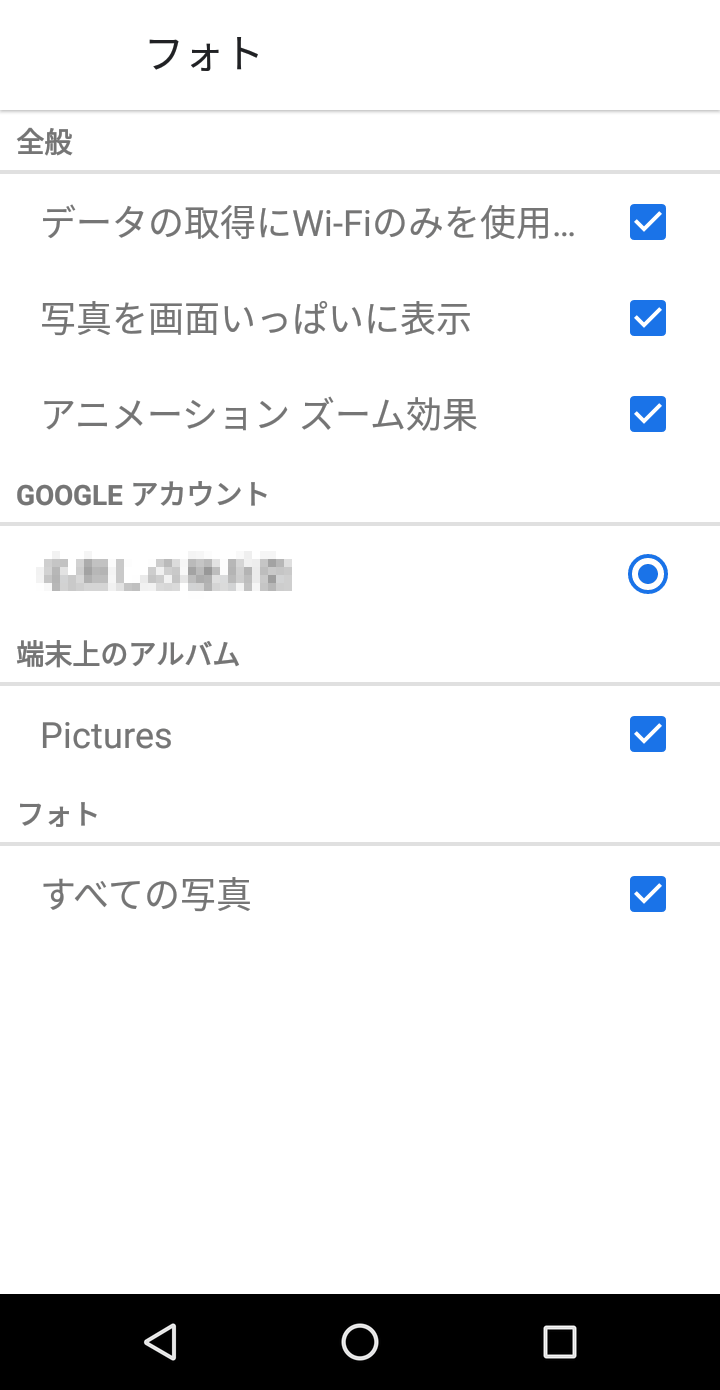
スクリーンセーバーの設定 Android活用術
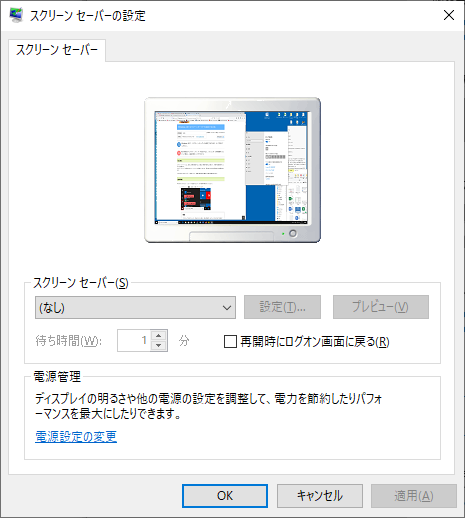
スクリーンセーバーをダブルクリックで すぐに起動するには Windows 10 初心者のためのoffice講座


コメント
コメントを投稿